Bab 1 Pendahuluan dan Installasi R

1.1 Tujuan Pembelajaran
CPMK 1
Mahasiswa mampu menginstall program R dan IDE RStudio.
Sub-CPMK 1
Mahasiswa mampu memahami dasar pemrograman dan menginstall program R Console, IDE RStudio, R Package, dan CRAN.
Deskripsi Isi Bahan Ajar
Bab 1 ini membahas tentang:
- Penelitian Pendidikan Fisika.
- Educational Data Mining (EDM).
- Pendahuluan tentang R.
- Sejarah R.
- Installasi R dan IDE RStudio.
- R Console, R Script, R Notebook, dan R Package
Waktu Pembelajaran
Alokasi Waktu = 3 x 50 menit (3 SKS)
| Kegiatan | Alokasi Waktu |
|---|---|
| Ceramah dan Diskusi Interaktif | 50 menit |
| Praktik Installasi Program R dan RStudio | 50 menit |
| Konsultasi Installasi R dan RStudio | 50 menit |
| Presentasi individu | 50 menit |
Petunjuk Penggunaan Bahan Ajar
Langkah-langkah pembelajaran.
Ikutilah Langkah-langkah installasi program R dan RStudio secara online dan offline seperti yang dideskripsikan dalam buku ini. Konsultasikanlah kesulitan Anda pada pengajar mata kuliah ini. Eksplorasi fitur RStudio sepertiR Console,R Script,R Notebook, danR Package.Sumber Belajar yang Dibutuhkan.
Laptop (Notebook), jaringan internet
Tujuan Akhir (Performance Objective)
Setelah menyelesaikan modul ini, mahasiswa mampu menginstall program R dan integrated development environment (IDE) RStudio berikut dengan repositori R Package dan The Comprehensive R Archive Network (CRAN).
1.2 Penelitian Pendidikan Fisika
Buku ini ditulis untuk membekali mahasiswa pada tingkat sarjana dalam mempelajari algoritma dan pemrograman untuk keperluan penelitian pendidikan fisika. R merupakan salah satu bahasa pemrograman yang banyak digunakan untuk keperluan komputasi dan pelaksanaan penelitian akademik terutama dalam proses analisis data dan pemodelan statistik termasuk dalam bidang penelitian pendidikan fisika. Agar kita bisa lebih baik dalam memahami konteks yang akan digunakan selama menerapkan R dalam buku ini, kita perlu sedikit memahami terkait hakikat dari penelitian pendidikan fisika.
Penelitian pendidikan fisika adalah salah satu discipline based education research (DBER) yang berkembang dengan tujuan untuk meningkatkan pendidikan fisika melalui kajian keilmuan dan penilaian pendidik/ peneliti tentang proses kognitif, pemahaman konsep, pemecahan masalah selama mempelajari fisika (Docktor & Mestre, 2014). Bidang penelitian pendidikan fisika juga memiliki kajian untuk merancang dan mengevaluasi program pembelajaran fisika yang lebih efektif untuk melakukan inovasi strategi pembelajaran fisika terdahulu. Hasil penelitian ini kemudian bisa menjadi landasan dalam merancang program pelatihan calon guru fisika sekolah dasar, menengah, hingga pendidikan tinggi sehingga ilmu fisika menjadi lebih mudah diakses dan bersifat inklusif untuk semua siswa fisika.
1.3 Educational Data Mining (EDM)

Salah satu bidang kajian penelitian pendidikan fisika yang sangat berkembang hingga saat ini adalah pemanfaatan data untuk mendukung pembelajaran fisika yang lebih adaptif. Bidang ini didorong oleh berkembangnya implementasi keilmuan data science dalam bidang pendidikan yang sedang berkembang dikenal dengan sebutan educational data mining (EDM). Bidang kajian ini mengubah paradigma statistik tradisional khususnya untuk mengatasi ukuran data yang besar (big data) dan kasus penelitian non-linear yang semakin kompleks. Melalui studi analisis EDM, kita harus mengungkap pengetahuan tentang proses pembelajaran untuk dapat lebih memahami kebutuhan siswa secara individu.
Ilmu EDM merupakan disiplin yang sangat berkembang belakangan ini karena kita telah memiliki banyak data pendidikan yang lebih jauh untuk mengekstrak pemahaman dan pengetahuan. Tujuan dari buku Algoritma dan Pemrograman dengan R adalah untuk membantu dalam mempelajari alat-alat terpenting dalam R yang dapat digunakan untuk menguasai EDM. Setelah membaca buku ini, Anda akan menguasai keterampilan pemrograman dasar dan menerapkannya untuk keperluan dalam kasus penelitian EDM khususnya dalam bidang pendidikan fisika.
Proyek EDM mengikuti siklus hidup dari ilmu data science (Uzayr, 2024). Siklus ini merupakan tahap-tahap pelaksanaan untuk mengerjakan proyek atau analisis.
1.4 Pendahuluan tentang R
R adalah bahasa pemrograman yang banyak digunakan untuk komputasi statistik dan visualisasi grafis (Aphalo, 2024). Bahasa ini adalah proyek GNU (open source) yang awalnya dikembangkan melalui bahasa S oleh Bell Laboratories. Perusahaan ini awalnya bernama AT and T yang kemudian bertransformasi menjadi Lucent Technologies oleh John Chambers dan kawan-kawan. Kita dapat menganggap bahwa R merupakan implementasi yang berbeda dari bahasa S. Terdapat beberapa perbedaan penting, tetapi kode yang ditulis dengan S tetap bisa berjalan di dalam R.
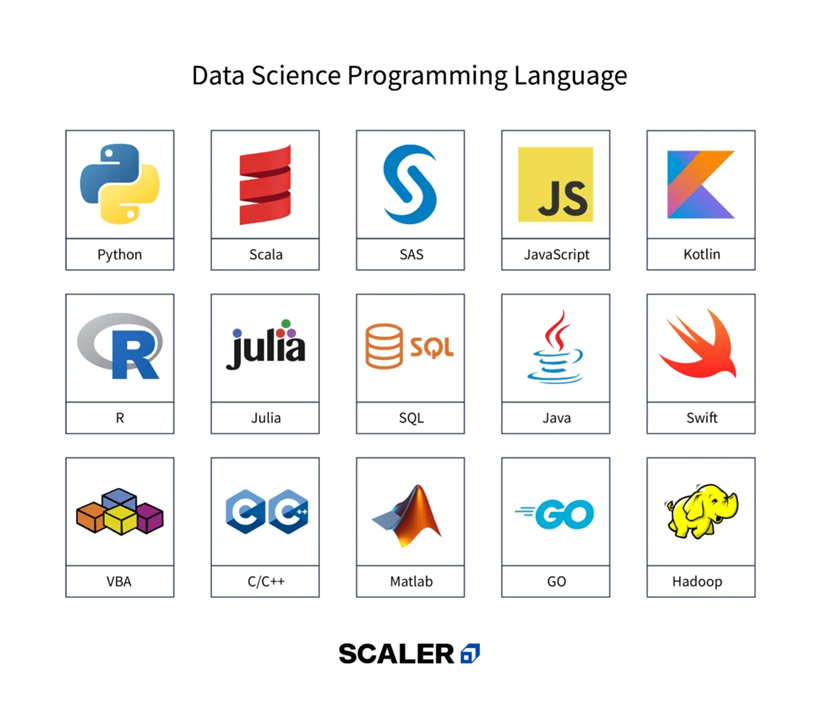
R memberikan berbagai macam metode statistik (pemodelan linear dan nonlinear, pengujian statistik klasik, analisis time series, klasifikasi, klasterisasi, dan lain-lain) dilengkapi dengan visualisasi grafis yang dapat dikembangkan secara bebas oleh pengguna. Bahasa S sering kali menjadi salah satu pilihan untuk penelitian dalam bidang metodologi statistik, dan bahasa R memberikan jalan kepada kita untuk berpartisipasi dalam komunitas penelitian ini.
Salah satu kelebihan yang ditawarkan R adalah susunan bahasa yang tersusun dengan baik, mampu menghasilkan visualisasi dengan kualitas publikasi tingkat tinggi, termasuk simbol matematika dan formula yang dibutuhkan. Perhatian lebih telah dilakukan oleh developer R untuk membuat setelan default memiliki pilihan grafik yang lebih sederhana, meskipun demikian pengguna tetap dapat mengakses kendali yang penuh terhadap R.
R merupakan perangkat lunak yang bersifat open source dengan lisensi GNU General Public License dari Free Software Foundation dalam bentuk sumber kode. Bahasa ini dikompilasi dan berjalan pada sebagian besar platform berbasis UNIX dan sistem serupa (termasuk FreeBSD dan Linux), Windows, dan macOS.
1.5 Sejarah R
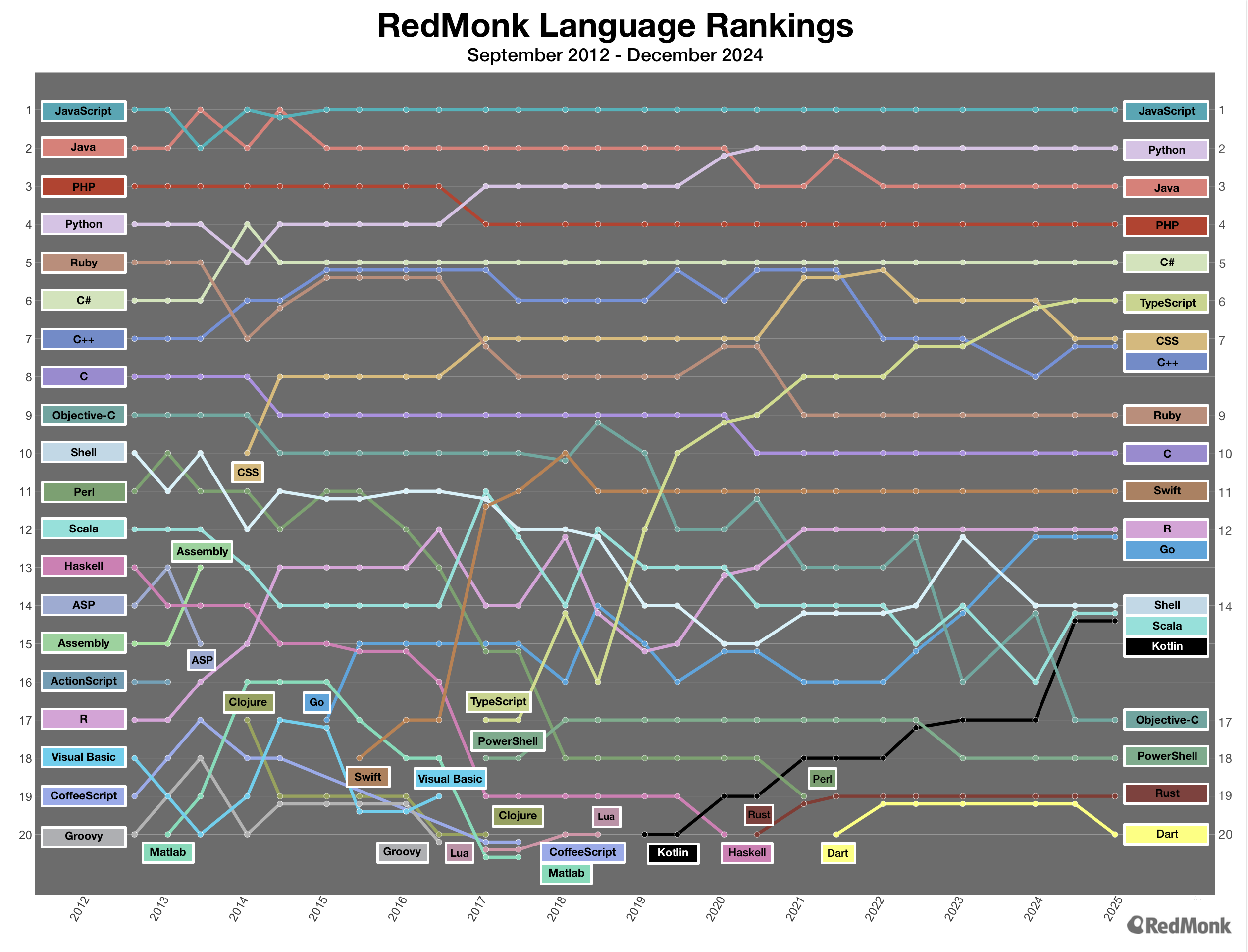
R adalah implementasi alternatif dari bahasa pemrograman S. Kemudian S-Plus dikembangkan setelah terciptanya S sebagai versi komersil. R diperkenalkan pertama kali oleh Ross Ihaka dan RObert Gentleman pada tahun 1991. Meskipun demikian, R tidak bergantung pada S-PLUS, sebagian besar kode pada S-PLUS bekerja tanpa ada perubahan untuk R. Versi R pertama kali dirilis pada tahun 1995 sebagai sebuah paket perangkat lunak open source di bawah GNU General Public License.
R bersifat paket pemrograman yang open source dan implementasi gratis dari bahasa pemrograman S dikombinasikan dengan skema semantik bahasa yang membuat objek didefinisikan dalam blok-blok predefined daripada melalui keseluruhan kode. S diciptakan oleh Rick Becker, Doug Dunn, John Chambers, Jean McRae, dan Judy Schilling pada Bell Laboratories sekitar 1976 (Aphalo, 2024). Bahasa ini dirancang untuk analisis statistik dan merupakan bahasa interpreter dimana kode (sintaks) dapat dieksekusi langsung tanpa membutuhkan compiler. Banyak program yang ditulis di S dapat berjalan di R. Sebagai sebuah dialek Lisp, sebuah skema diciptakan oleh Gerald J. Sussman dan Guy L. Steele Jr pada MIT sekitar tahun 1975.
R diimplementasikan di awal tahun 1990-an oleh Robert Gentleman dan Ross Ihaka, keduanya merupakan dosen di University of Auckland.
1.6 Installasi R dan IDE RStudio secara Offline
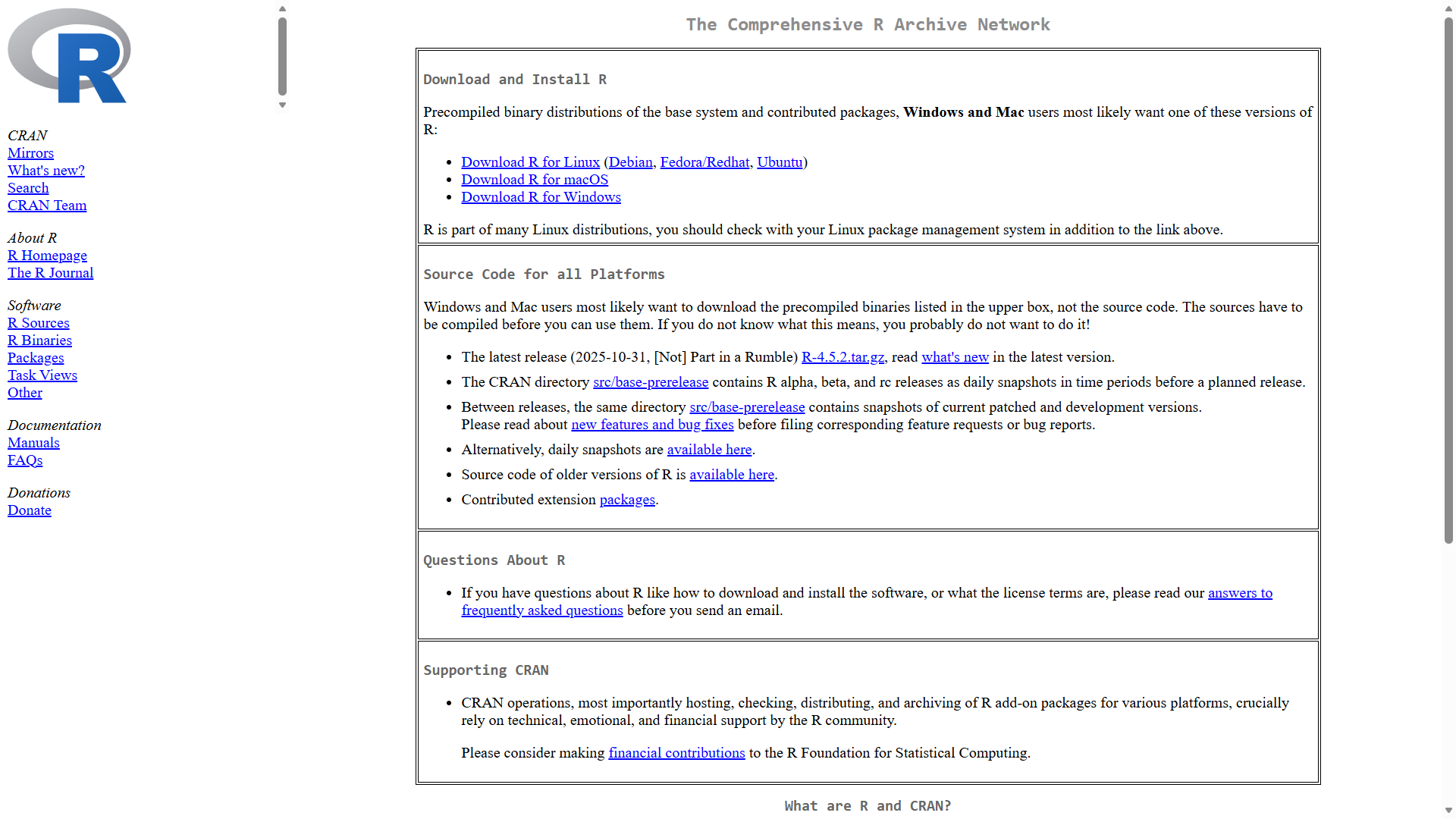
Hal pertama untuk memulai bekerja dalam lingkungan R adalah dengan menginstall base R. Program R merupakan perangkat lunak yang bersifat open source sehingga bisa diakses oleh siapapun, dimanapun, dan kapanpun secara terbuka dan gratis. Semua program R termasuk packages yang telah dikembangkan oleh penggunanya disimpan dalam sebuah repositori terbuka yang bernama The Comprehensive R Archive Network (CRAN). Kamu dapat memperoleh file installasi R dengan mengakses link berikut https://cran.rstudio.com/ .
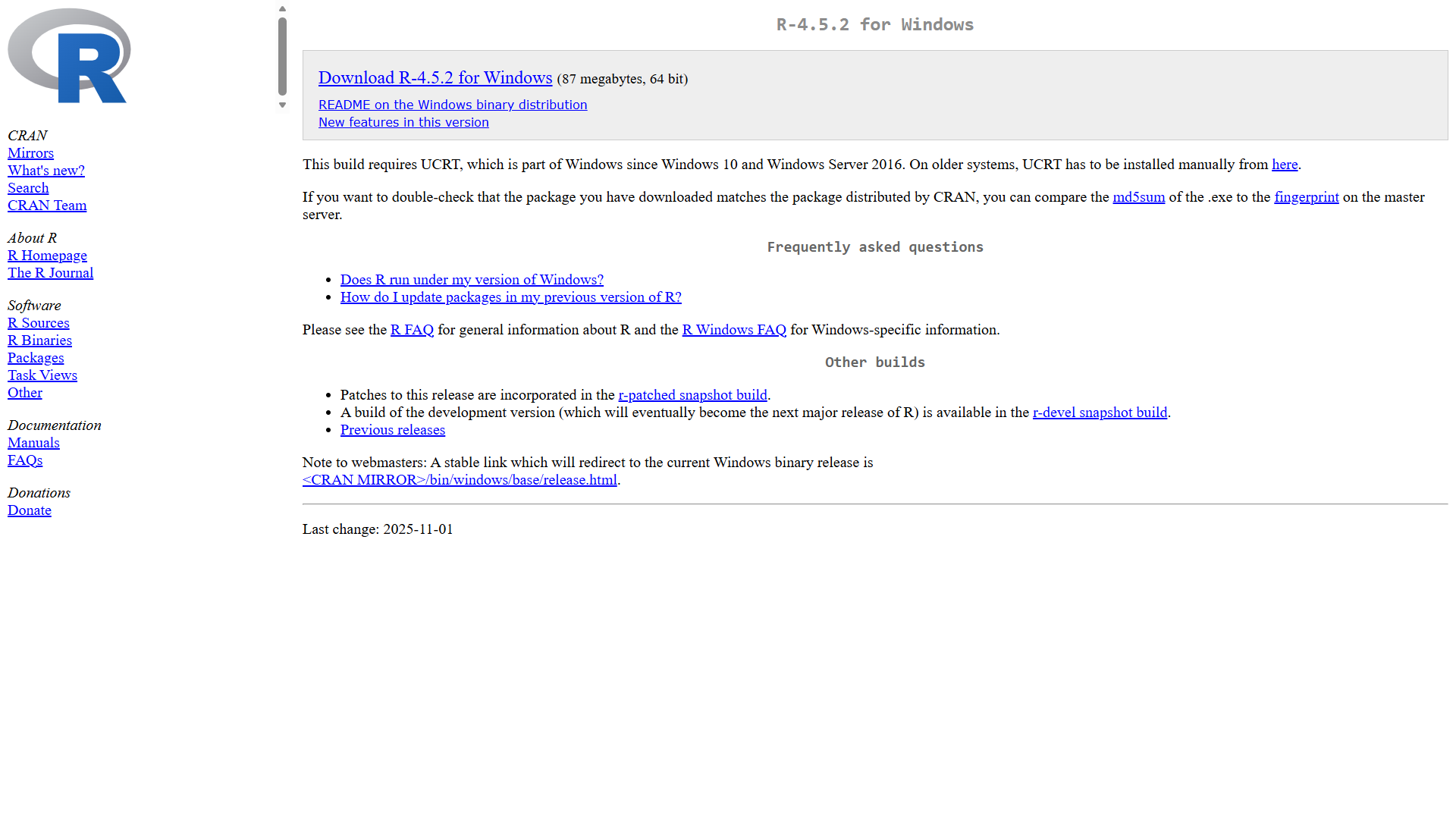
Pilihlah program R yang sesuai dengan sistem operasi Anda apakah Windows, Linux, atau macOS. Jika komputer Anda adalah Windows maka pilih Download R for Windows.
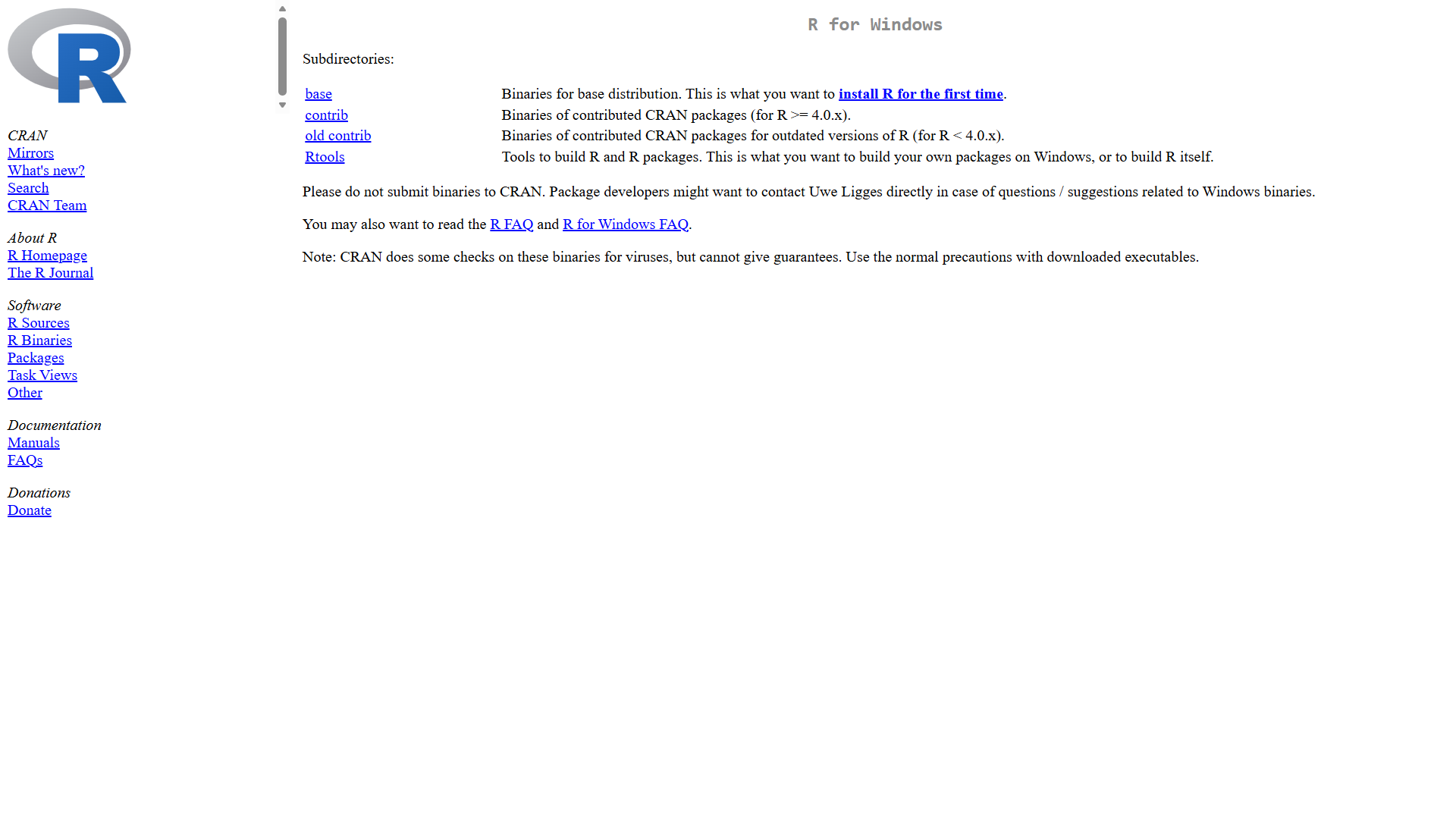
Saya asumsikan Anda adalah pengguna R baru sehingga tidak pernah melakukan installasi R sebelumnya, maka Anda pilih install R for the first time.
Buku ini ditulis pada awal tahun 2026. Versi R saat ini adalah 4.5.2 dengan ukuran file yang cukup kecil (kurang dari 100 megabyte). Klik Download R-4.5.2 for Windows. Setelah itu browser akan mengarahkan Anda pada lokasi penyimpanan program. Tunggulah sampai proses unduhan selesai.
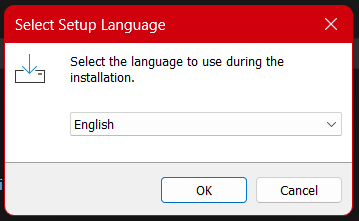
Setelah unduhan selesai, carilah file yang telah diunduh bernama R-4.5.2-win.exe dan klik dua kali program tersebut sehingga muncul tampilan dan pastikan pilihan bahasanya adalah English lalu klik OK.
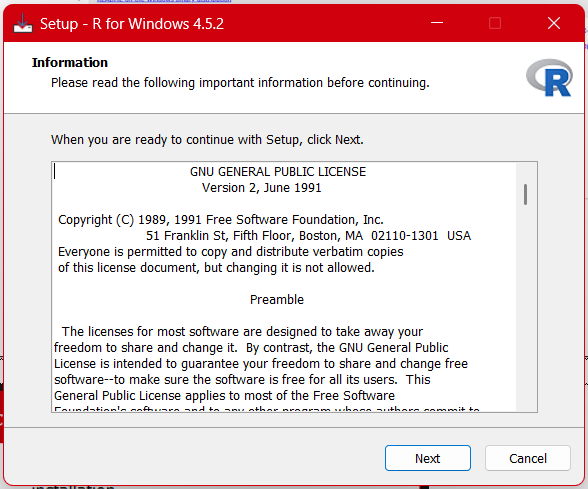
Bacalah informasi terkait syarat dan ketentuan serta lisensi GNU (jika dibutuhkan) yang mendasari terbentuknya program R. Jika sudah dibaca dan dipahami lalu kita klik Next.
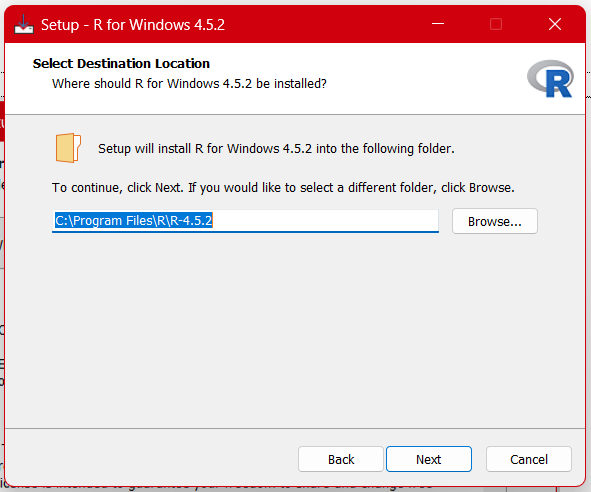
Jika berkenan untuk meletakkan lokasi installasi secara default maka Anda cukup langsung pilih Next.
Pilih Next.
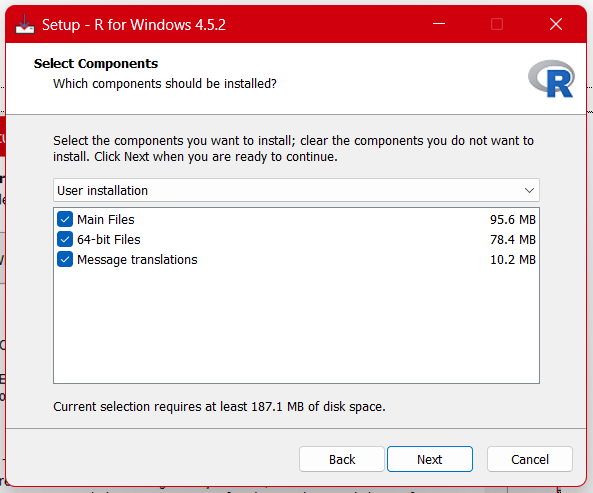
Pilih Next.
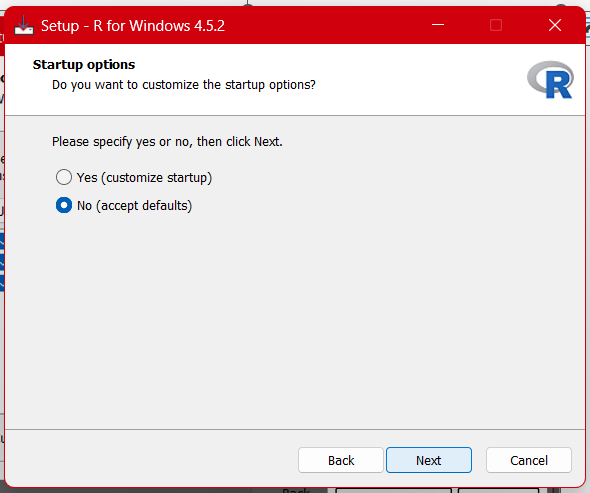
Pilih checkbox sesuai dengan preferensi yang cocok dengan keinginan Anda. Untuk sederhananya, Anda bisa memilih sesuai dengan tampilan seperti preferensi saya di bawah ini dan klik Next.
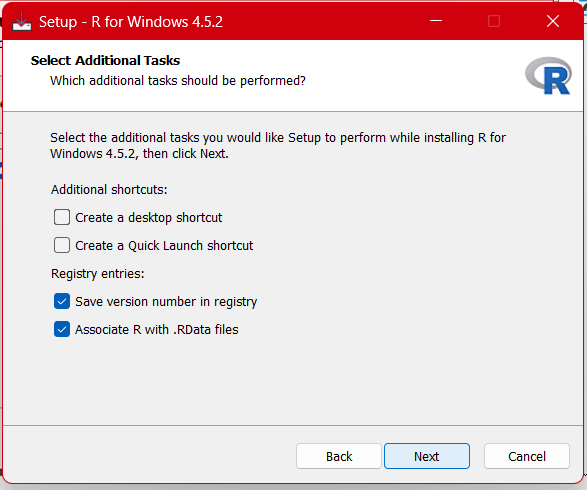
Tunggulah proses installasi dalam beberapa menit. Ini tidak membutuhkan waktu yang terlalu lama.
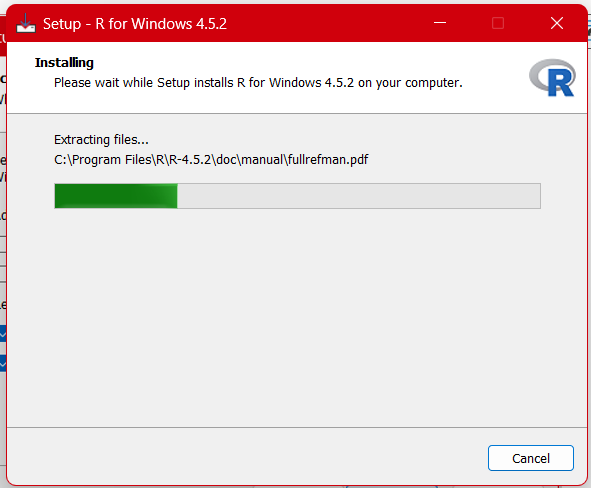
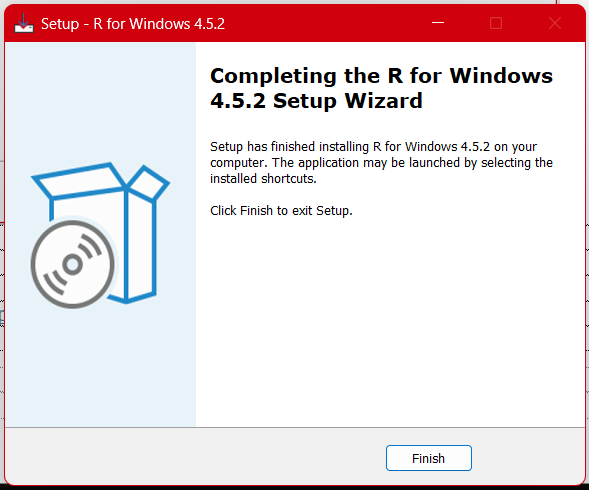
Klik Finish apabila Anda sudah sampai pada tahap ini. Selamat! Program R versi terbaru sudah terinstall pada komputer Anda. Selamat datang di R!
Setelah base R telah terinstall maka “otak” dari lingkungan pemrograman R sudah tertanam dalam komputer kita. Seorang programmer R biasanya menggunakan integrated development environment (IDE) sebagai lembar kerja dalam menggunakan bahasa tertentu. Salah satu IDE yang berkembang untuk bekerja dengan R adalah RStudio. Melalui IDE RStudio, pekerjaan kita melalui R sangat didukung secara penuh misalnya untuk analisis data, presentasi hasil analisis data, membuat dashboard analitik melalui Shiny (https://santosoph.shinyapps.io/sphereML/), membuat R Package (https://cran.r-project.org/web/packages/spheredata/index.html), serta saya membuat buku ini juga ditulis melalui RStudio! Untuk menginstall RStudio kunjungi laman berikut https://posit.co/download/rstudio-desktop/ .
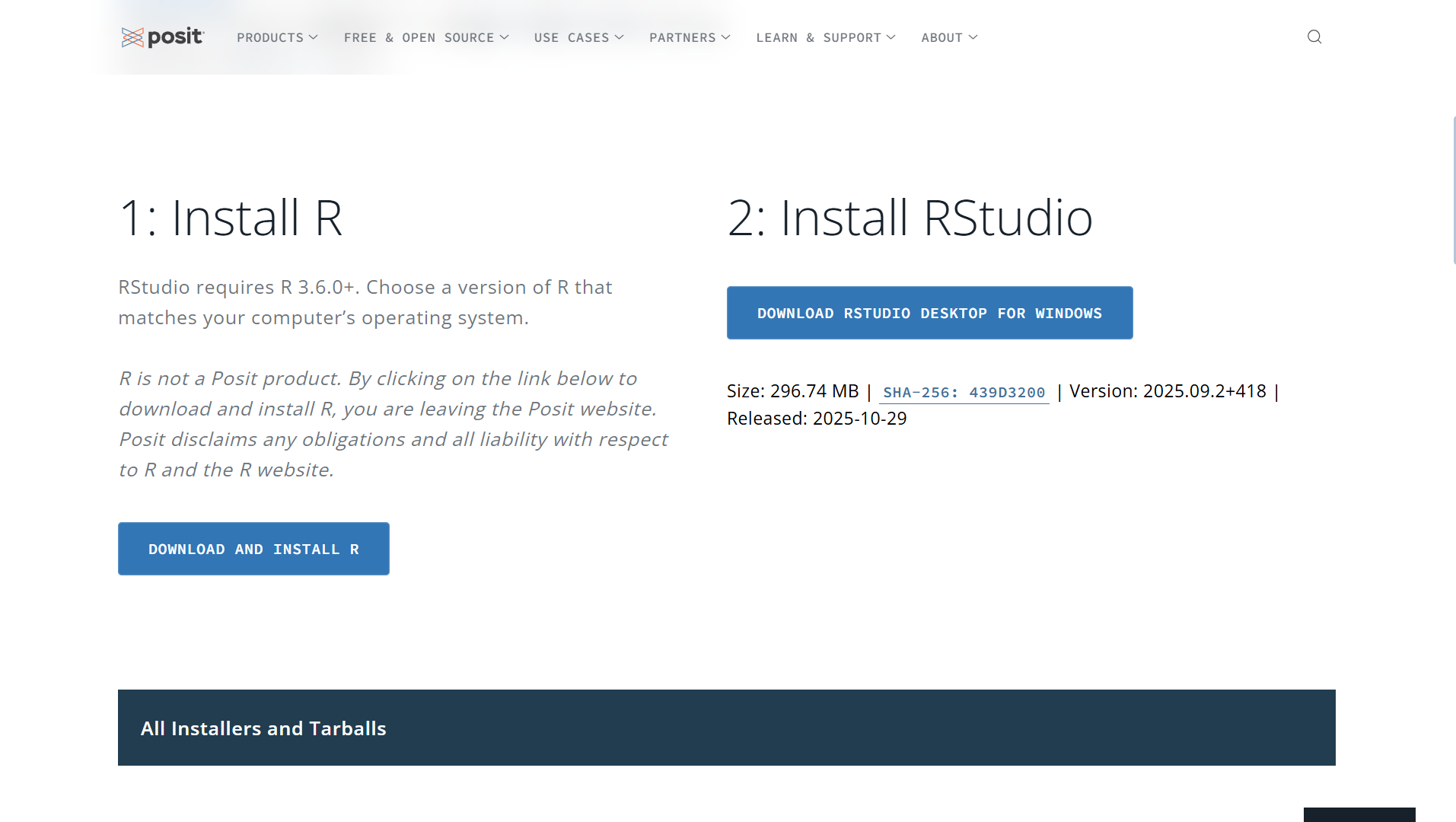
Pilihlah Install RStudio karena kita sudah menginstall base R sebelumnya. Pada saat buku ini ditulis versi terbaru RStudio adalah 2025.09.2+418 dengan ukuran 296.74. Jika pada saat Anda membaca buku ini terdapat versi lain, saya menyarankan untuk menggunakan versi yang terbaru seperti yang muncul pada website. Sederhananya, klik Download RStudio Desktop for Windows.
Jika sudah selesai mengunduh, Anda akan menemukan file dengan nama “RStudio-2025.09.2-418.exe”. Ini versi RStudio yang saya unduh saat ini. Sangat dimungkinkan terdapat pembaruan ketika Anda membaca buku ini. Pastikan gunakan versi RStudio yang paling terbaru! Klik dua kali pada file “.exe” tersebut sehingga muncul tampilan seperti gambar di bawah ini.
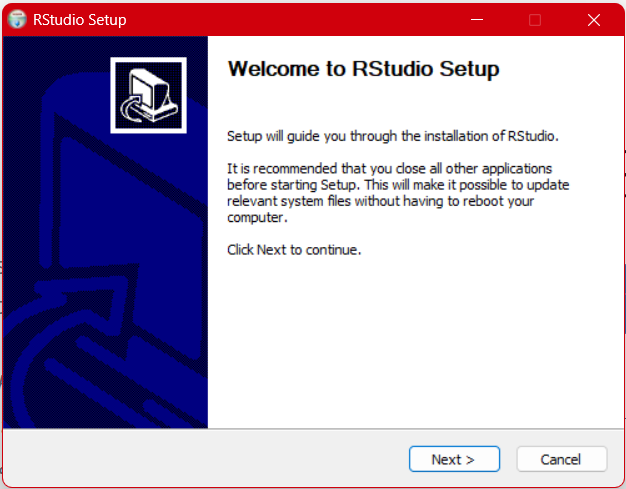
Pilihlah Next jika tidak menghendaki lokasi spesifik dari forder installasi.
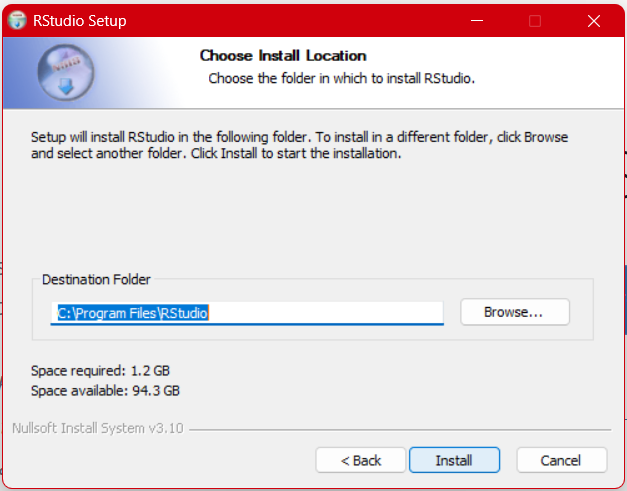
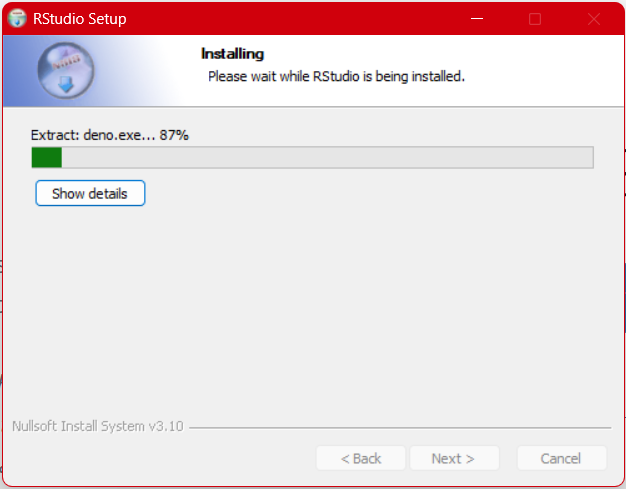
Proses installasi RStudio mungkin akan lebih lama daripada base R sebelumnya karena ukuran program RStudio yang lebih besar daripada base R. Tunggulah sampai proses selesai.
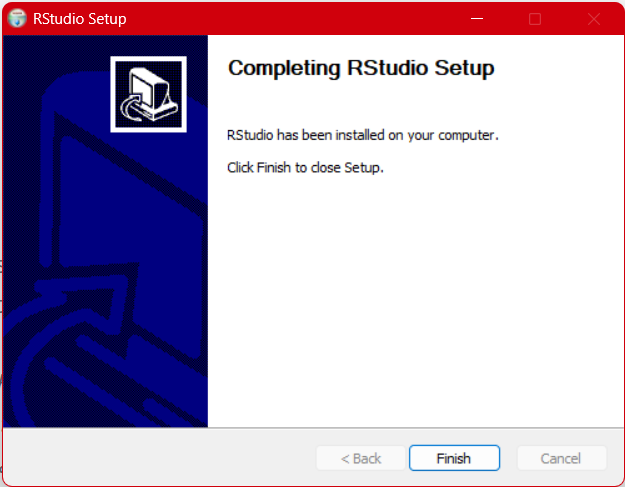
Proses installasi RStudio sudah selesai. Klik Finish.
Sekarang Anda sudah memiliki base R dan IDE RStudio dalam komputer Anda. Selamat! Sekarang Anda sudah selangkah lebih maju untuk siap bekerja lebih lanjut dan meningkatkan produktivitas dengan R!
1.7 Installasi R dan IDE RStudio secara Online
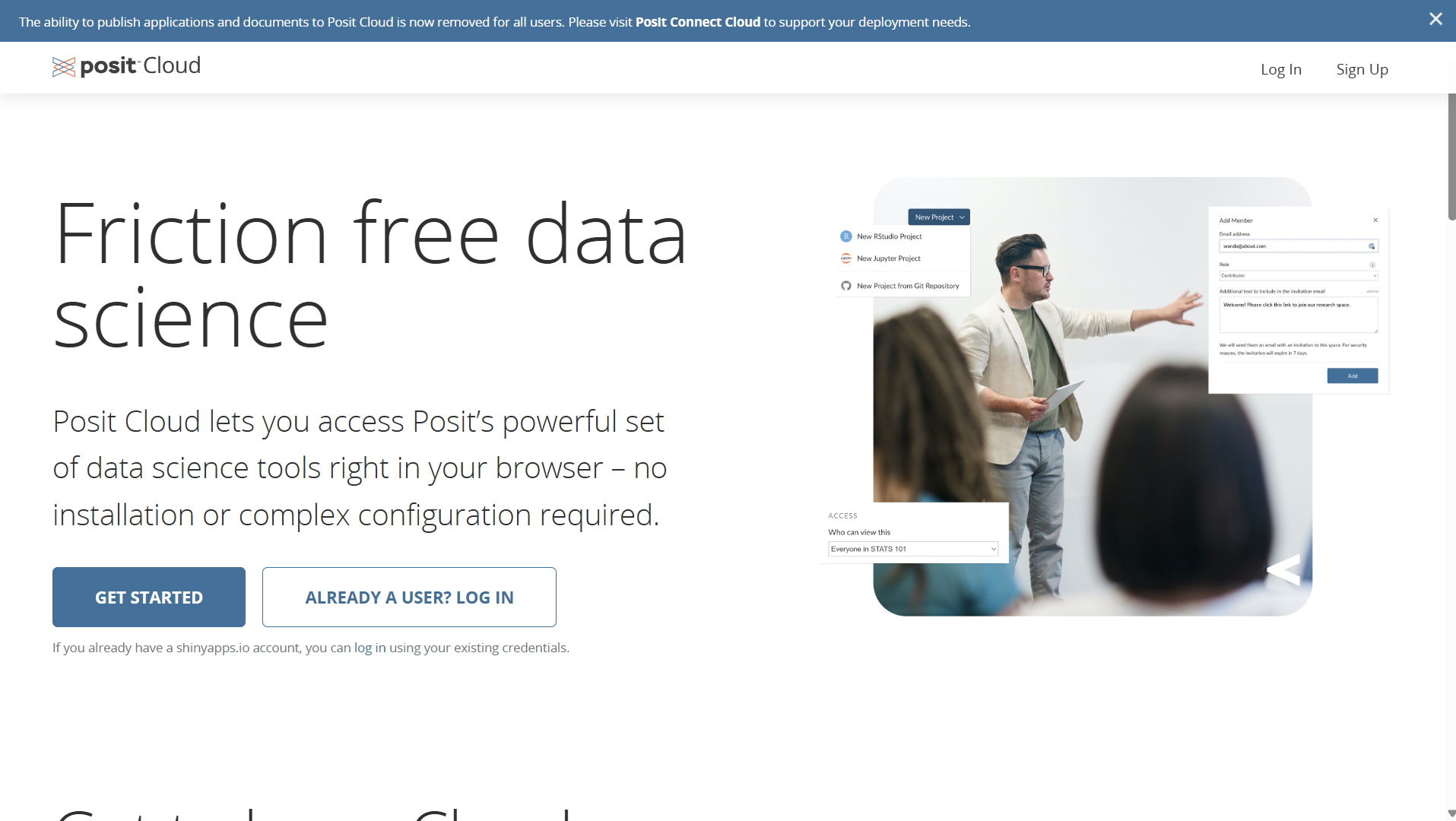
Selain bekerja secara offline (melalui komputer desktop atau notebook/ laptop). Kita bisa mengakses R secara online melalui cloud server yaitu melalui server Posit. Kelebihannya adalah versi R secara online sudah bisa dipastikan berjalan pada versi terbaru dan sangat mempermudah untuk kebutuhan pengajaran dan presentasi untuk pelatihan. Klik laman https://posit.cloud/ sehingga ditampilkan sebagai berikut.
/
Untuk mengakses RStudio secara cloud kita wajib memiliki akun Posit Cloud. Jika kita belum pernah terdaftar maka klik Sign Up.
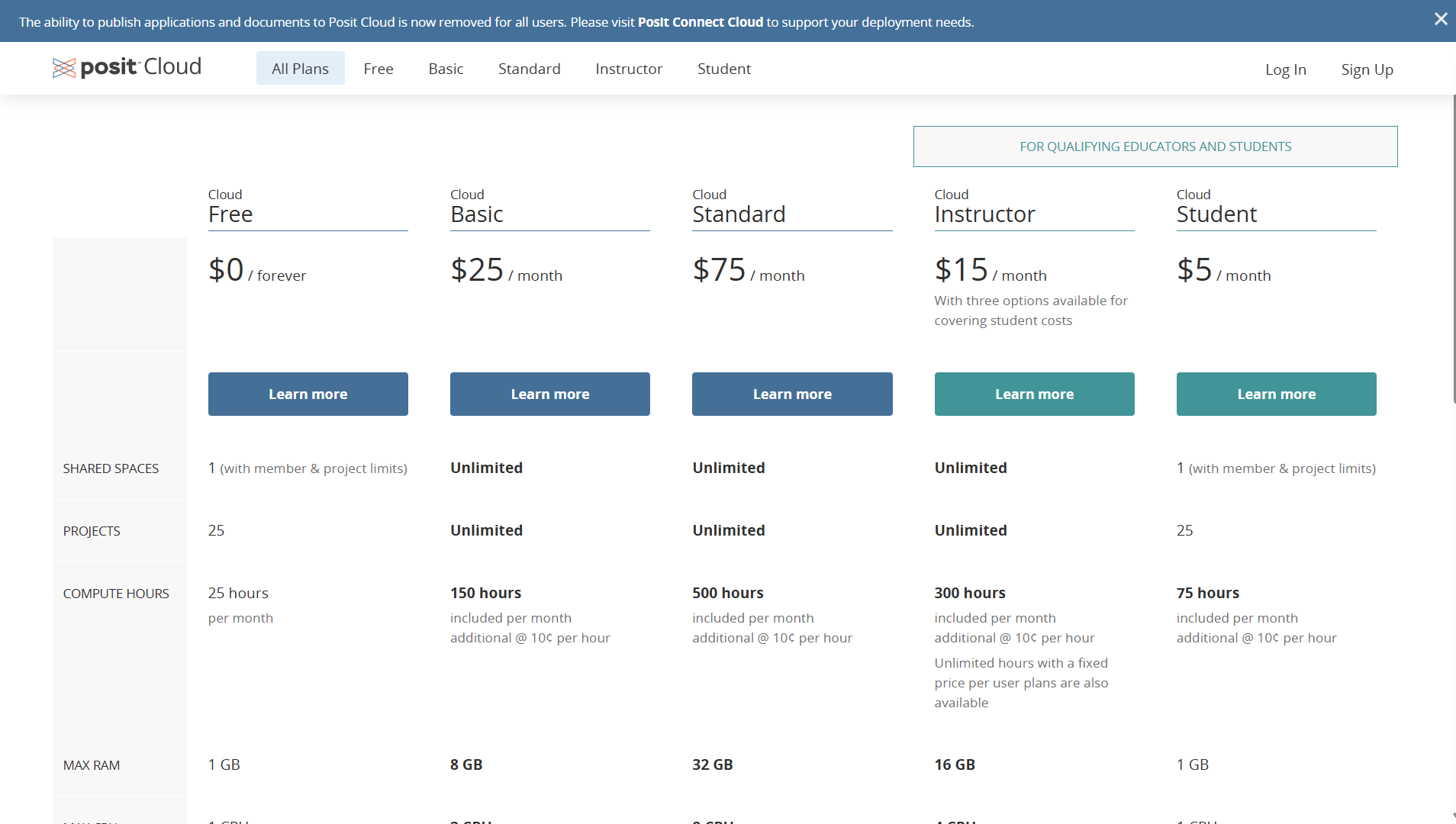
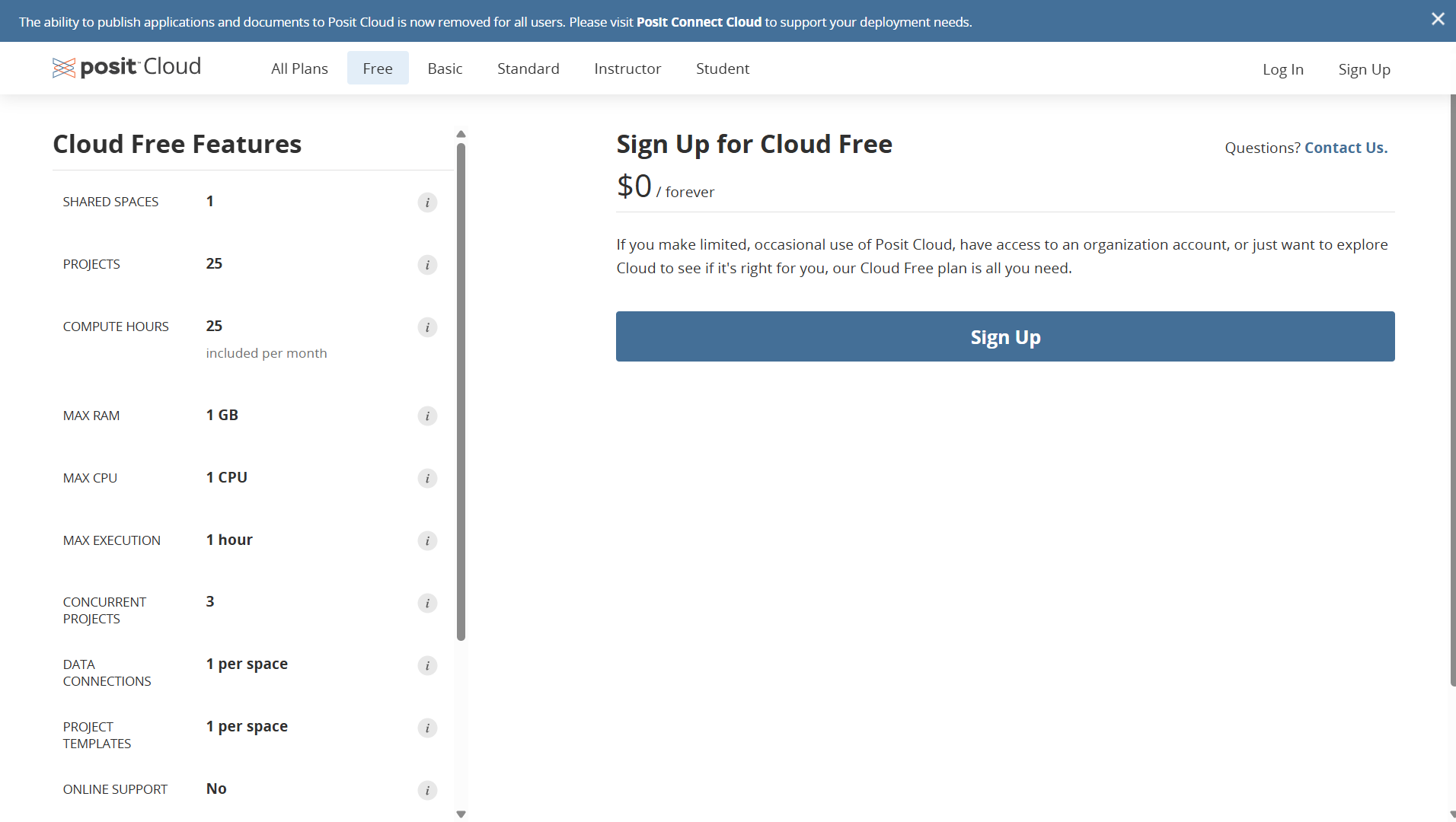
Ada beberapa kategori pengguna berikut dengan biaya langganannya. Untuk tujuan pembelajaran pada buku ini, kita cukup menggunakan versi gratis (Free) sehingga kita tidak harus membayar tagihan setiap bulannya.
Klik Sign Up untuk Free Membership Plan.
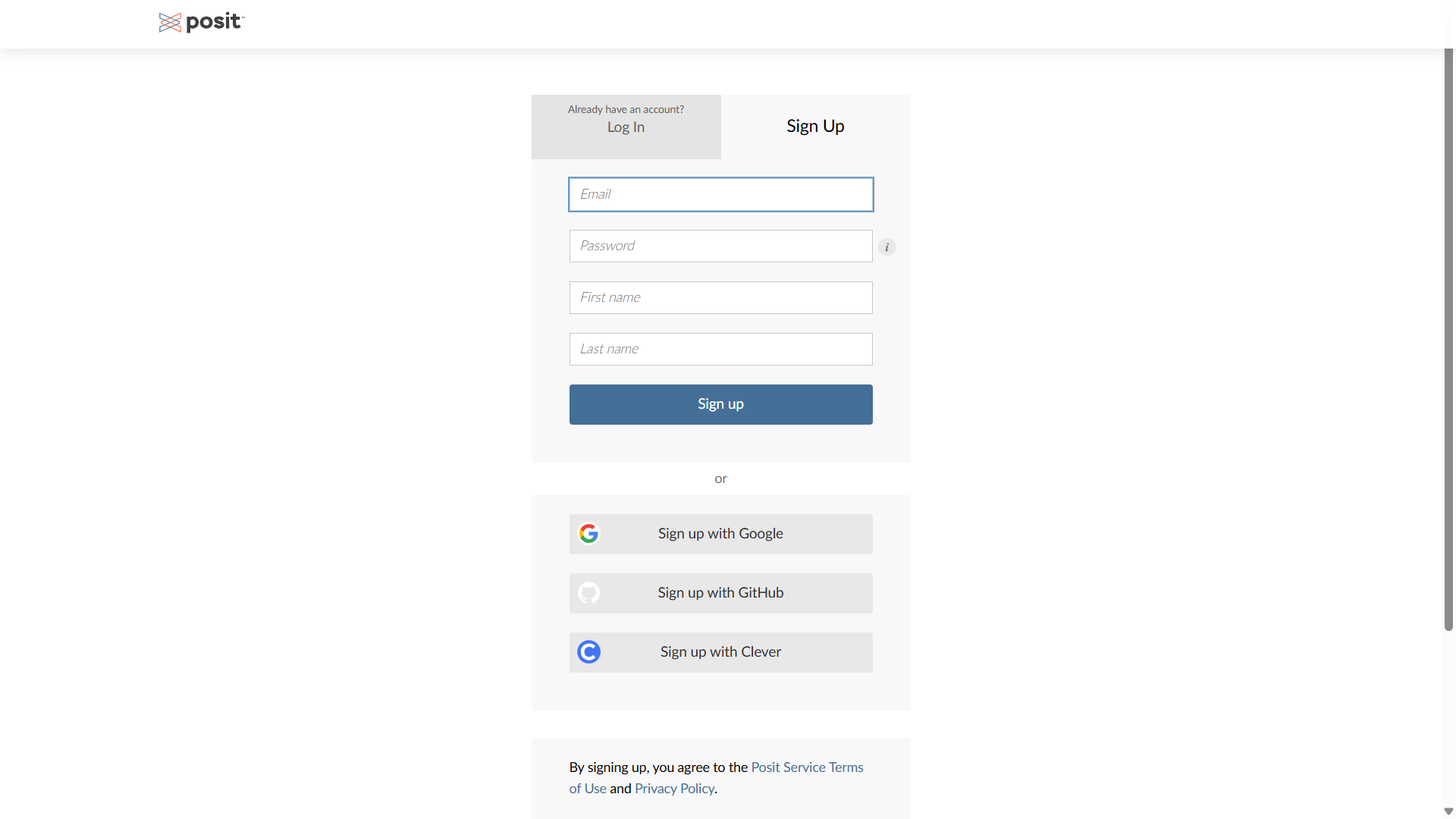
Saya menyarankan untuk Sign up with Google untuk proses registrasi yang lebih cepat. Klik Sign Up with Google dengan syarat Anda seharusnya sudah memiliki akun email google (Gmail) terlebih dahulu.
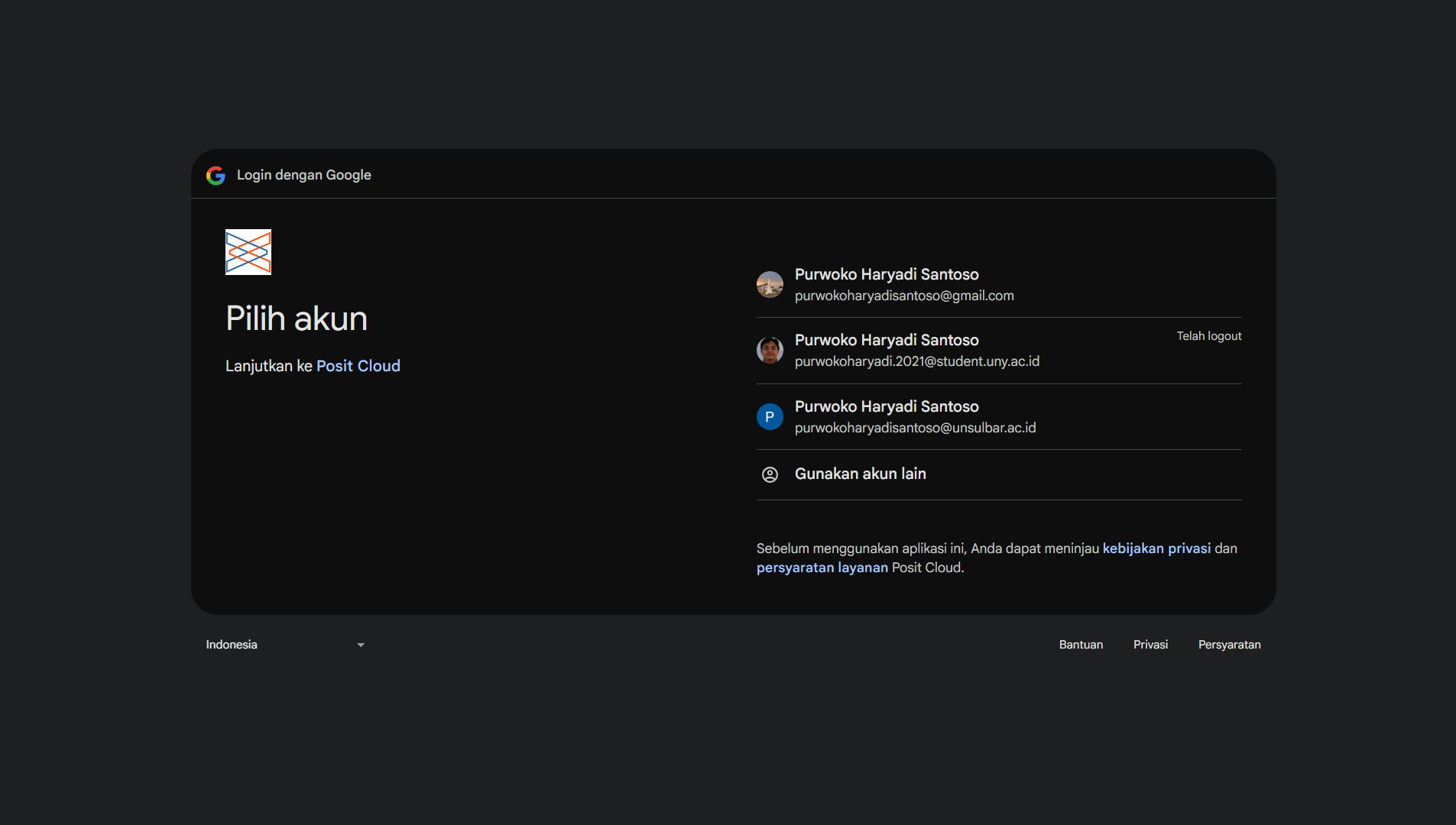
Pilihlah akun Google yang akan digunakan untuk registrasi. Izinkan autorisasi (selanjutnya jika dibutuhkan) agar Posit Cloud bisa menggunakan dan mengakses akun Gmail Anda dalam bekerja dengan R dan RStudio secara online (cloud).
Jika sudah berhasil maka tampilan beranda kerja RStudio secara cloud akan seperti ini.
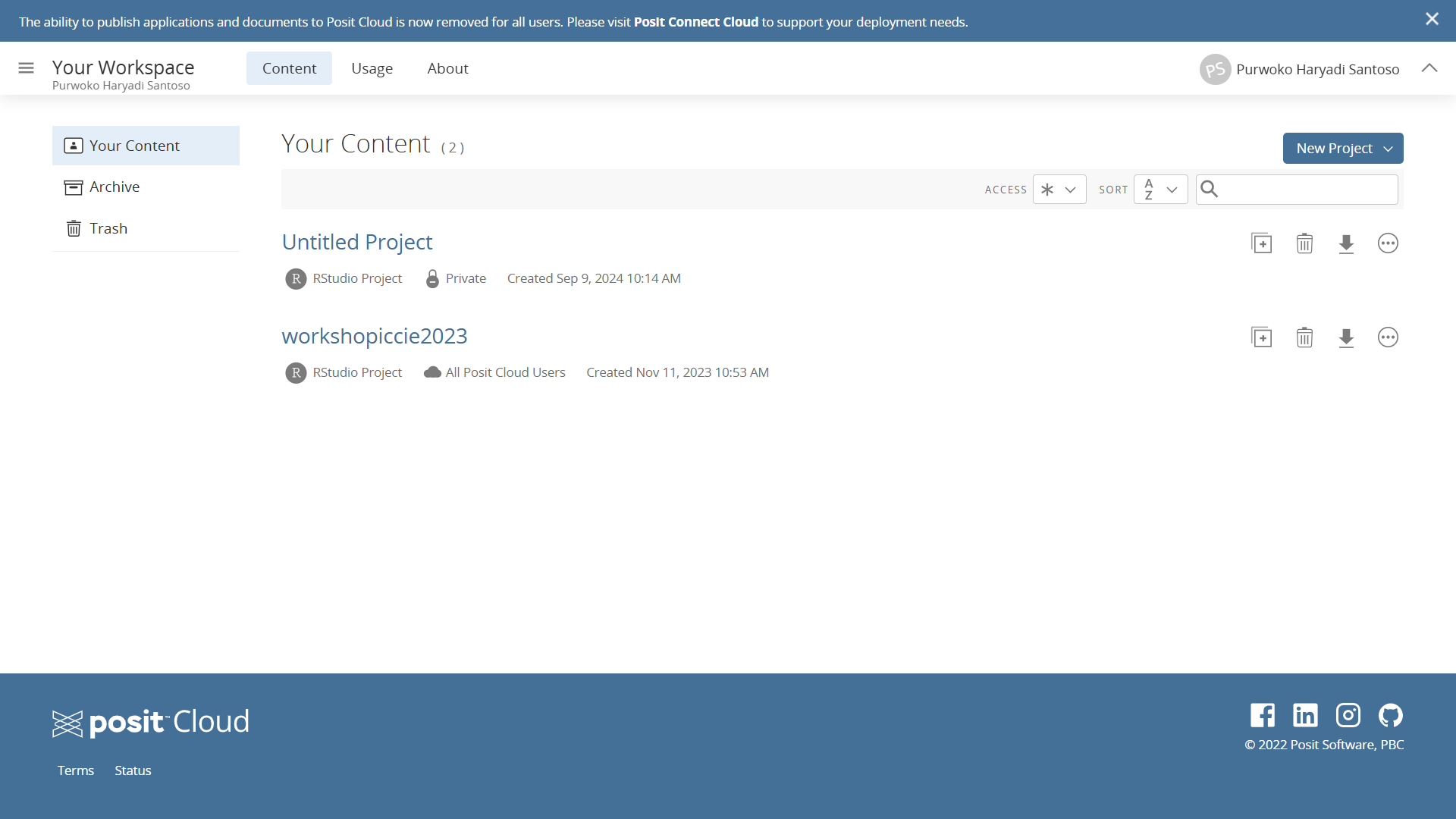
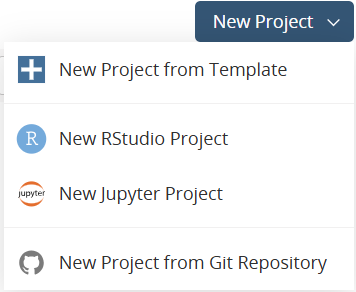
Klik New Project lalu klik ‘New RStudio Project’.
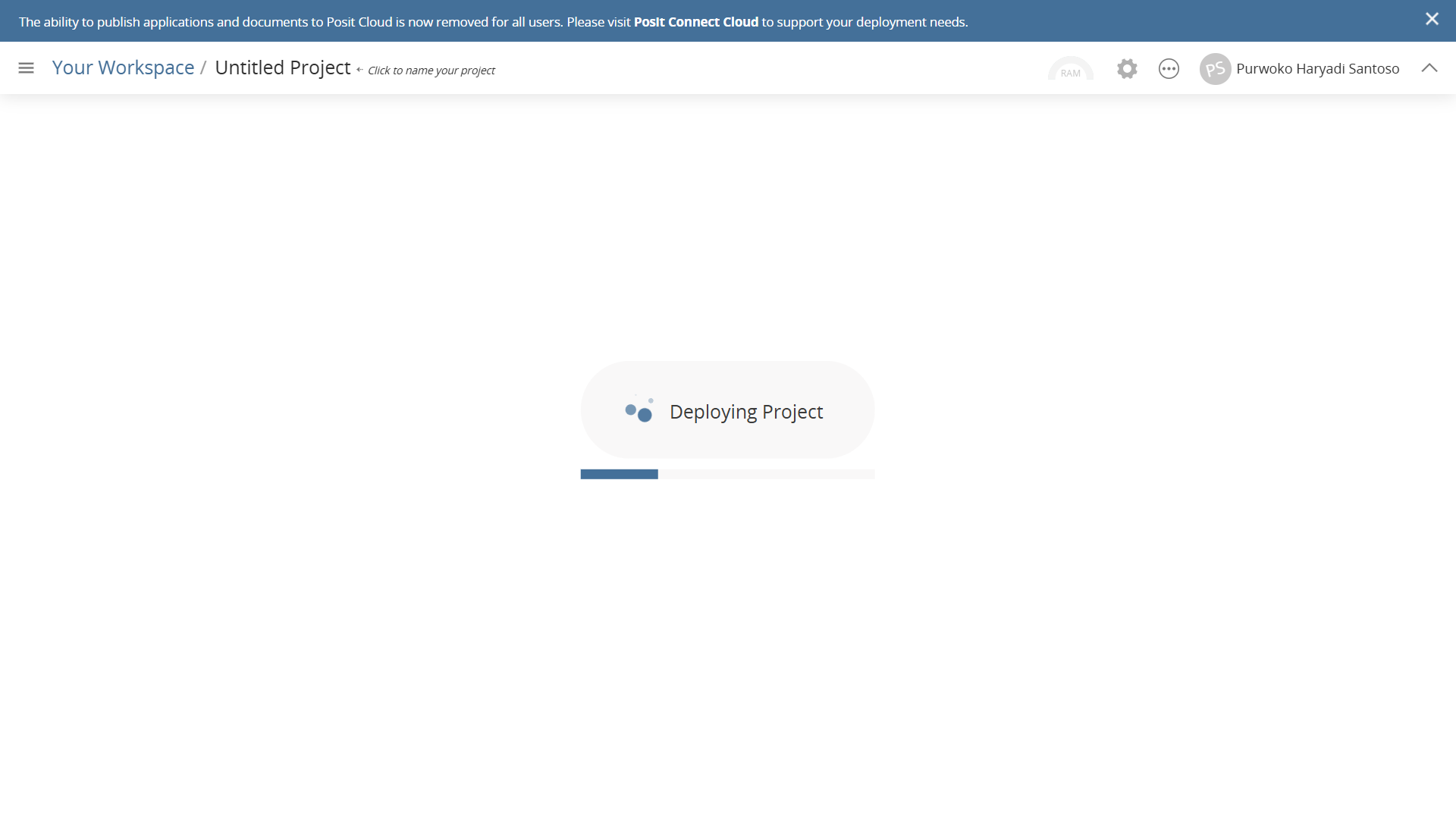
Persiapan lingkungan kerja RStudio secara online melalui Posit Cloud akan berlangsung seperti ini.
Setelah ditunggu beberapa saat, proses persiapan telah selesai dan Anda bisa menggunakan RStudio secara online!
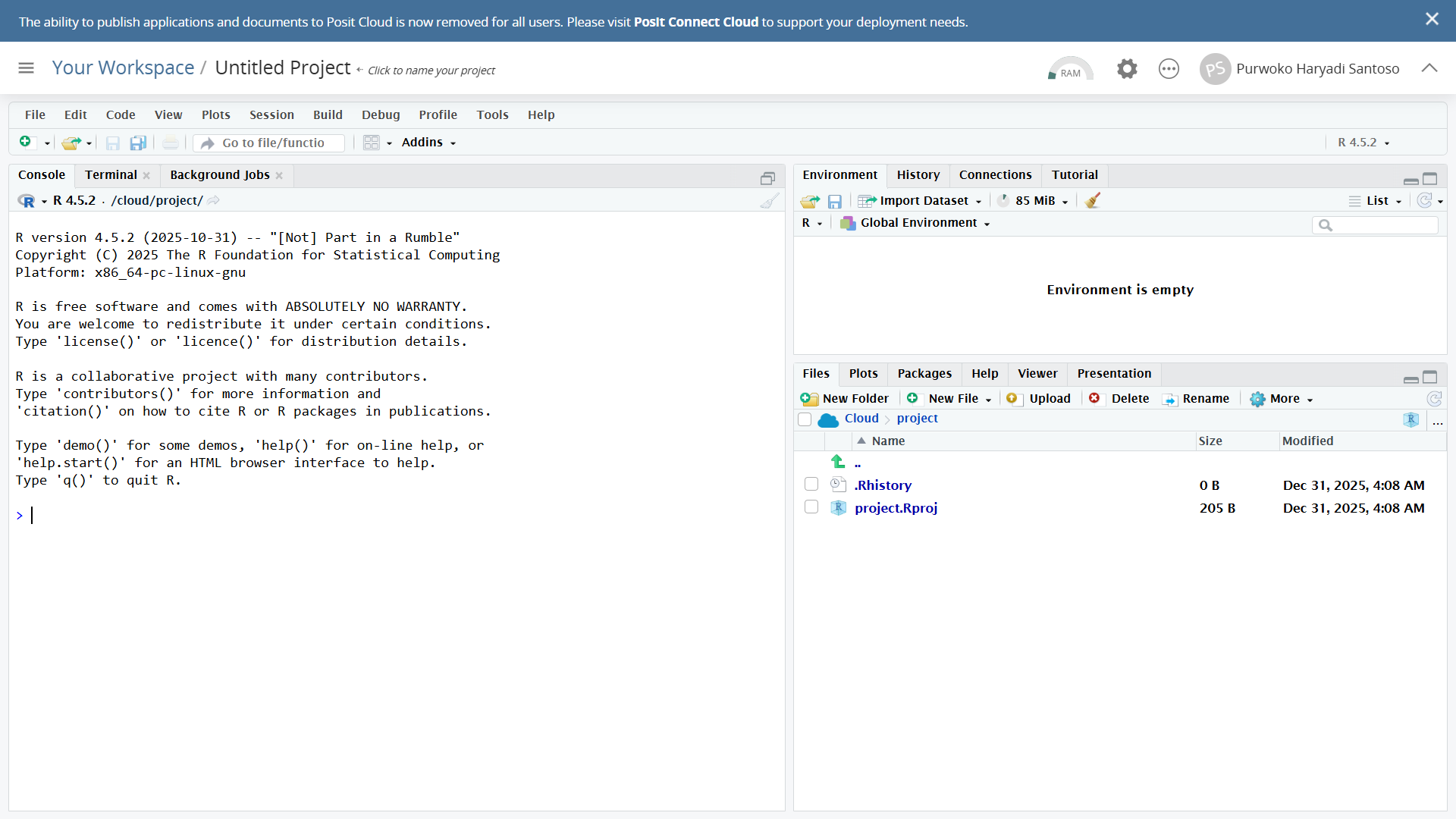
Selamat Anda sudah bisa mengakses R dan RStudio secara online melalui Posit Cloud. Anda bisa memilih apakah ingin bekerja dengan komputer secara offline atau dengan server cloud secara online. Untuk tujuan pembelajaran, keduanya sangat memungkinkan.
1.8 Berkenalan dengan Lembar Kerja RStudio
Saat ini Anda seharusnya sudah menginstall R dan RStudio. Sekarang waktunya kita berinteraksi lebih jauh pada tampilan meja kerja dari IDE RStudio. Berikut ini adalah tampilan RStudio ketika dibuka untuk pertama kali setelah kita pasang.
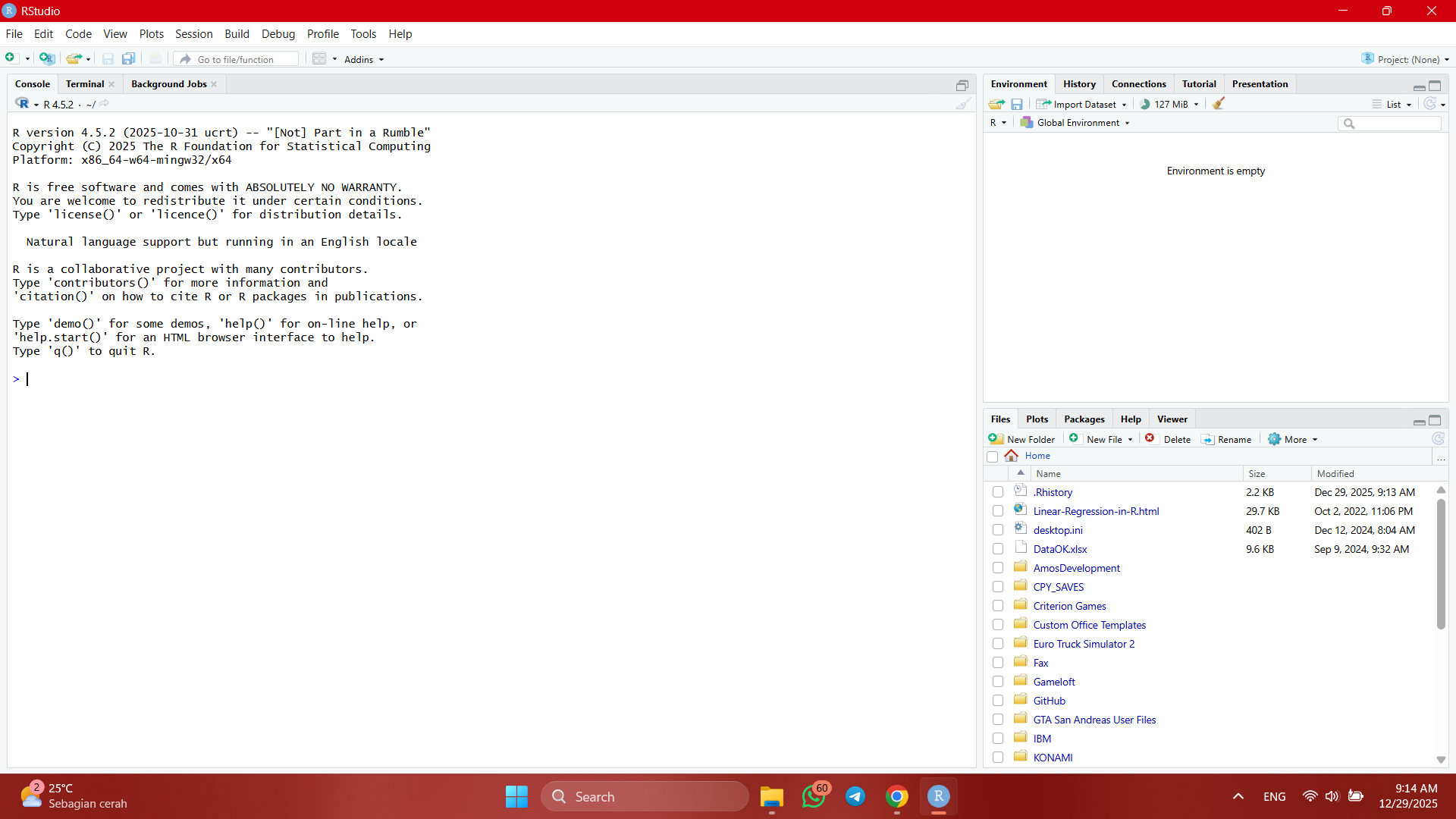
Terdapat tiga bagian pada tampilan ini yaitu 1R Console, Environment, dan Files. Yang telah Anda install sebelumnya yaitu “base R” secara otomatis berjalan dalam R Console. Pada bagian R Console, Anda bisa melihat deskripsi dari versi R yang sedang terinstall saat ini pada komputer. R Console merupakan bentuk dasar dari R dan sebenarnya kita sudah bisa bekerja pada bagian ini. Sekarang bisa mencoba melakukan komputasi operasi kalkulator sederhana secara langsung pada bagian R Console.
Contoh:
## [1] 6
Catatan
Dalam membaca setiap kode R yang tertulis dalam buku ini, kode R (input) ditulis tanpa tanda ##. Kode dengan awalan ## menunjukkan output dari setiap kode R yang telah dijalankan di atasnya.
Contoh:
## [1] -5## [1] 8Dalam R, perhitungan trigonometri dihitung dalam satuan sudut radian.
## [1] -0.9880316Dalam R, “pi” adalah kata yang dipertahankan yang ekuivalen dengan nilai \(\pi\).
## [1] 1Pada bagian Environment terdapat deskripsi dari data dan variabel yang sedang digunakan selama bekerja. Bagian ini penting untuk diperhatikan selama kita sedang melakukan pekerjaan dengan R. Sebelah bawah dari bagian ini adalah yang lebih sering kita gunakan selama bekerja daripada bagian sebelumnya. Pada bagian files ditemani dengan beberapa tab lain seperti Plots, Packages, Help, Build, dan Viewer. Files berfungsi untuk menampilkan direktori kerja yang sedang digunakan dalam pekerjaan. Plots berfungsi untuk menampilkan visualisasi grafis yang sedang kita proses dalam pekerjaan. Packages merupakan sumber daya yang dimiliki oleh komunitas R. Bagian ini berisi paket-paket program yang tersedia dalam melakukan model analisis di dalam R. Help berfungsi sebagai tempat kita untuk mencari dokumentasi dari packages yang sedang digunakan. Bagian ini layaknya seperti perpustakaan petunjuk penggunaan R packages. Untuk bagian Build dan Viewer akan lebih dibutuhkan untuk developer R pada tingkat lanjut seperti membuat R Packages, R Shiny, dan lain-lain.
Untuk pemula yang tidak familiar dengan pemrograman komputer, salah satu tahapan penting untuk belajar R adalah melalui R Console. Melalui terminal ini kita bisa melihat respon komputer setelah kita menuliskan sintaks komando tertentu. Akan tetapi, selanjutnya kita tidak mungkin secara terus menerus bekerja lebih banyak dengan R Console. Alasannya tidak ada programmer R yang melakukan ini karena keterbatasannya untuk pengeditan. Penyebab sederhananya karena fitur R Console sangat terbatas sehingga kita membutuhkan IDE yaitu lingkungan pekerjaan yang lebih produktif dalam R. Misalnya melalui IDE seperti RStudio kita didukung oleh fitur pengeditan kode yang relevan dengan pekerjaan seperti R Script, R Markdown, R Notebook, R Package, R Shiny, Quarto, dan lain-lain.
1.9 Bekerja dengan R Script
Salah satu keterampilan pemrograman R yang paling dasar untuk dikuasai lebih lanjut adalah bekerja dengan R Script. Hal ini sebenarnya berlaku dengan bahasa pemrograman lain. Melalui R Script, kita bisa menulis, mengedit, dan menjalankan kode R secara bebas. Untuk mengakses R Script klik menu File > New File > R Script sehingga kita memiliki bagian baru di atas R Console.
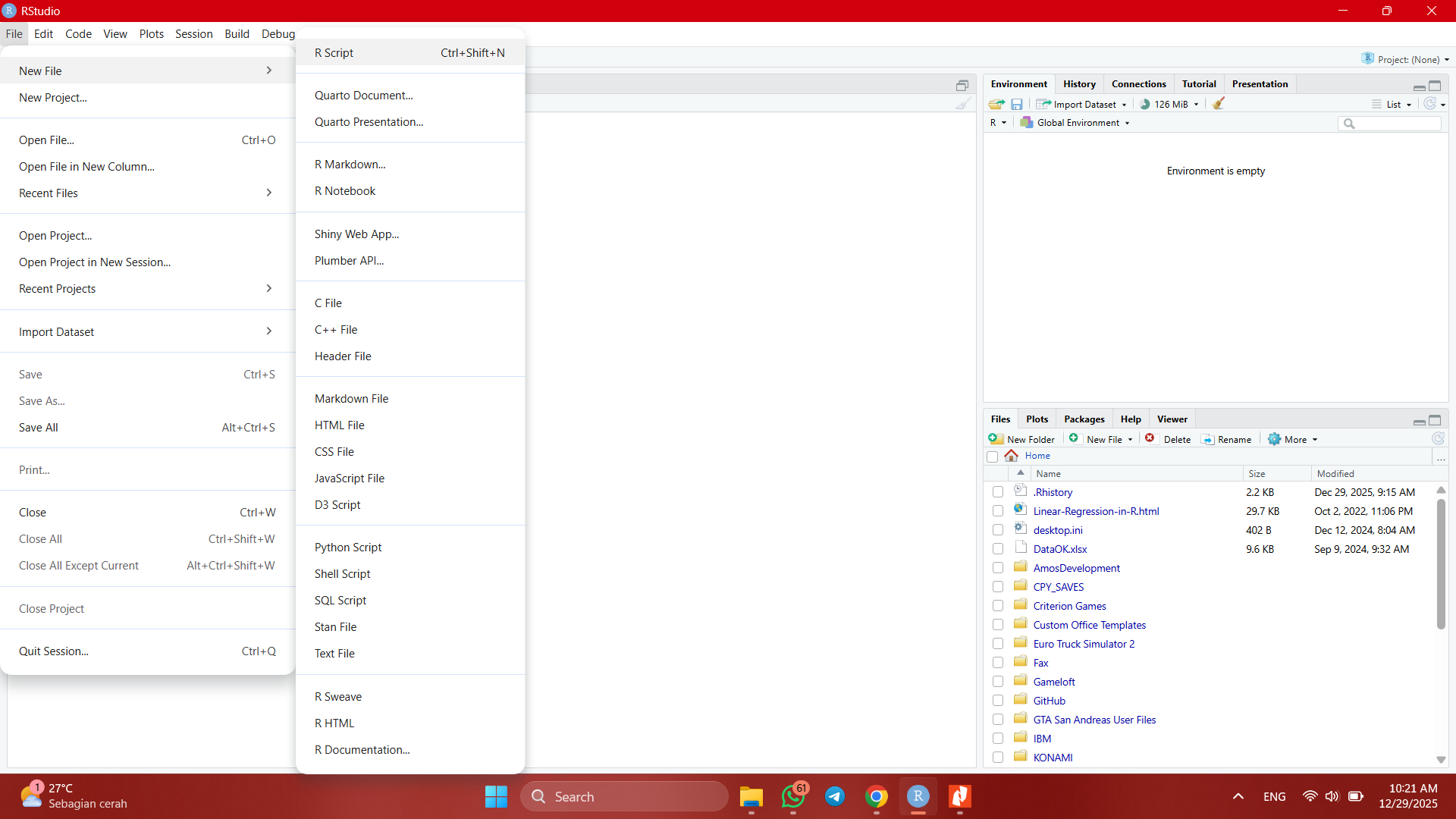
Cobalah dengan mengetik komputasi R seperti yang telah Anda lakukan pada R Console sebelumnya. Untuk menjalankan kode klik Run pada bagian R Script. Simpanlah file latihan Anda pada R Script dengan nama latihan.R! Klik File > Save!
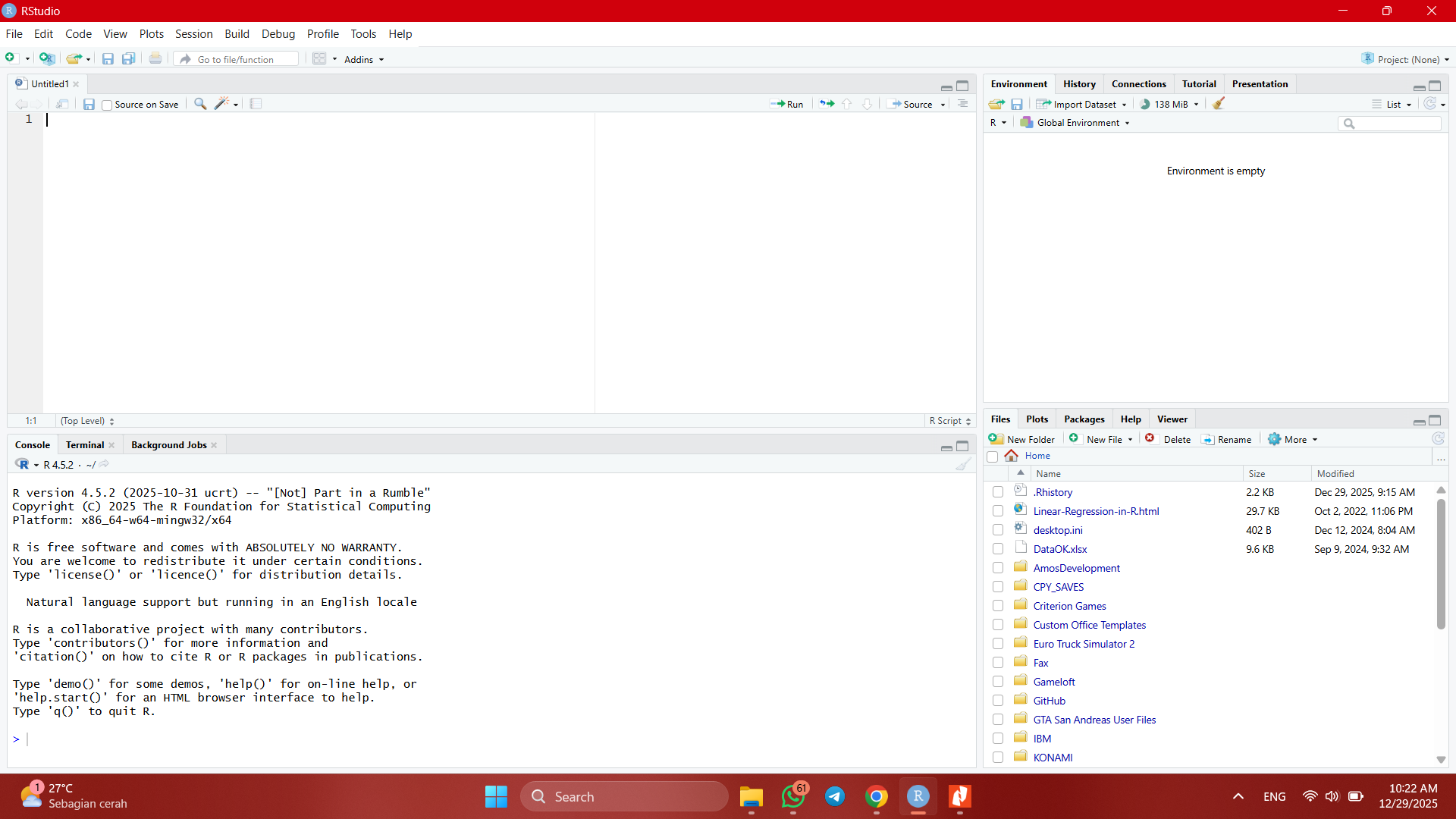
Untuk output dari penjalanan kode R kita, hasil komputasi akan ditampilkan pada bagian R Console di bawahnya. Kelebihan dari R Script adalah kita bebas menjalankan sintaks R pada baris manapun. Ketika baris kode R kita sudah berkembang hingga ratusan bahkan ribuan, hal ini akan sangat membantu pekerjaan. Meskipun demikian, R Script tidak selamanya membantu kita dalam belajar R. Untuk pemula, R Script bisa saja membingungkan karena pasangan input kode R dan outputnya ditampilkan terpisah. Bagi pemula, bisa jadi akan sangat membingungkan ketika ingin mengidentifikasi pasangan input dan output yang sesuai selama pekerjaan.
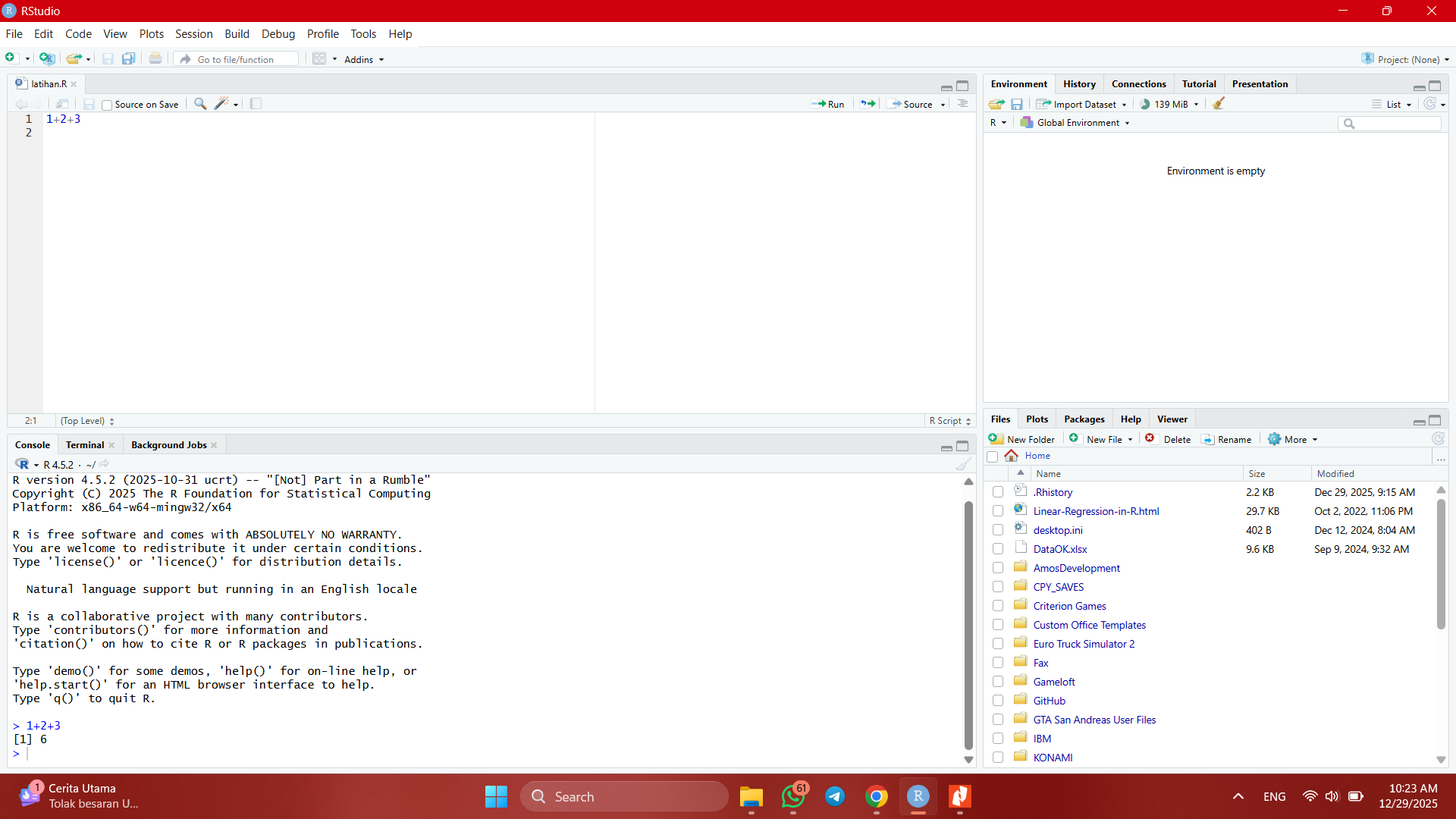
Oleh karena itu, R memiliki fitur untuk membuat kode input R dan outputnya berjalan secara berpasangan dalam satu lembar kerja yang sama. Fitur ini adalah R Notebook. Fitur lembar kerja R Notebook ini sangat membantu untuk pembelajar R pemula dan sangat powerful untuk digunakan dalam mempresentasikan hasil analisis kepada pendengar yang mungkin masih awam dengan pemrograman.
1.10 Bekerja dengan R Notebook
R Notebook adalah lembar kerja yang diciptakan R berdasarkan R Markdown dalam membuat sebuah tampilan kerja yang lebih intuitif kepada pengguna. Penampilan kode input dan hasil output yang dibuat secara bersamaan membuat pengguna lebih memahami makna dan fungsi dari setiap sintaks yang sedang di jalankan dalam komputasi dan analisis data. Untuk mengakses fitur R Notebook klik File > New File > R Notebook.
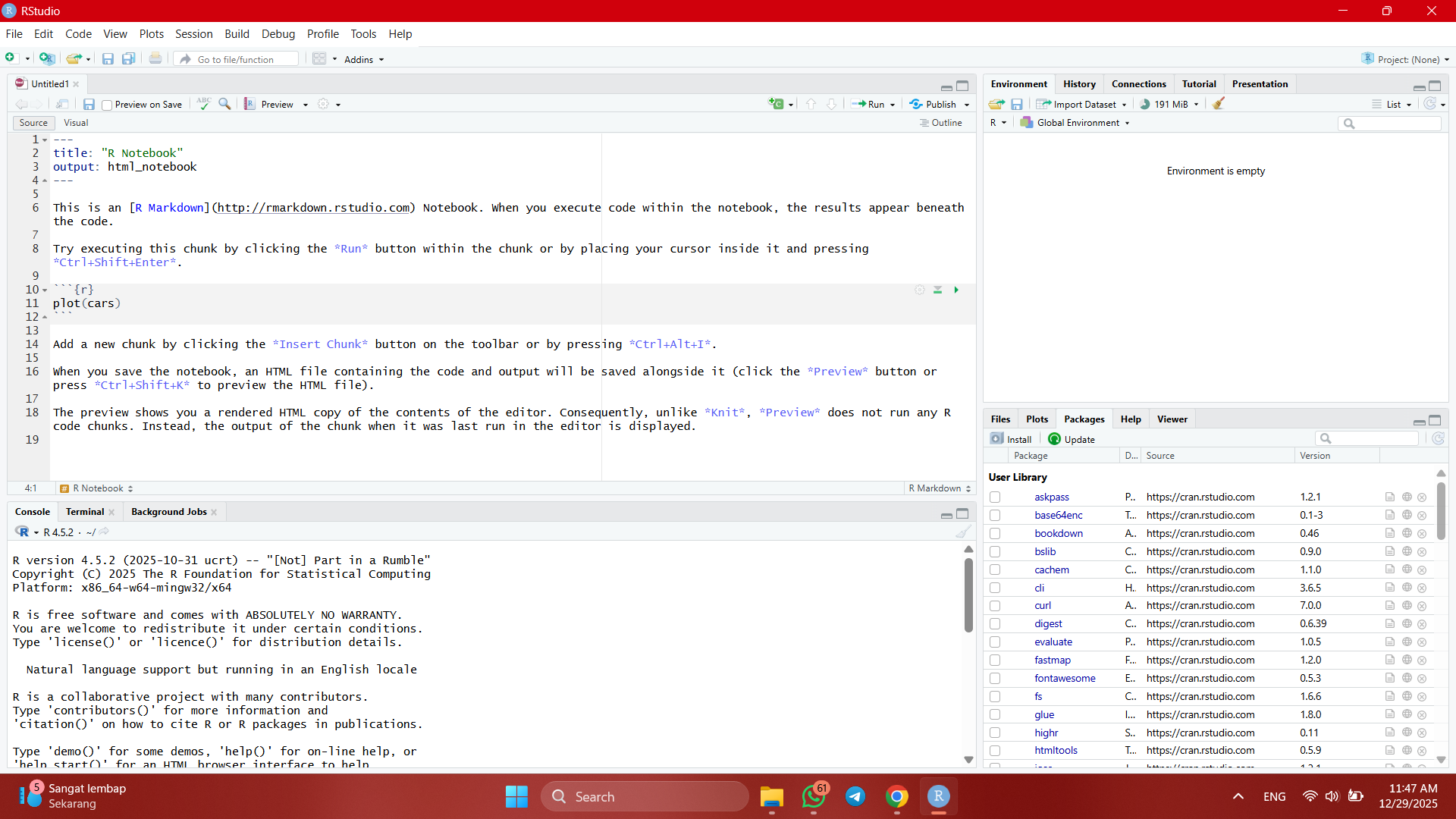
Pada R Notebook terdapat chunk dimana kita bisa menjalankan kode R pada bagian ini. Bagian chunk memiliki warna yang sedikit gelap (abu-abu) dengan bagian non-chunk. Pada bagian non-chunk ini kita tidak bisa menjalankan kode R dan kita bebas menulis apapun pada bagian ini misalnya untuk membuat deskripsi dari kode R dan output yang sedang dihasilkan dengan aturan tata tulis LaTex (pengguna LaTex akan terbantu terhadap fitur ini untuk bekerja). Untuk membuat chunk klik pada bagian kanan atas (berwarna hijau disimbokan dengan +C) lalu kemudian pilih bahasa R.
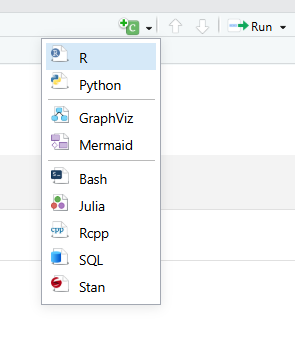
Cobalah kode R yang telah Anda tulis sebelumnya pada R Script dan R Console ke R Notebook. Jalankan kode R pada R Notebook dengan mengklik tombol Run berwarna hijau pada sebelah kanan chunk. Simpan file R Notebook anda dengan nama file Laporan Praktikum 1 Pendahuluan.Rmd.
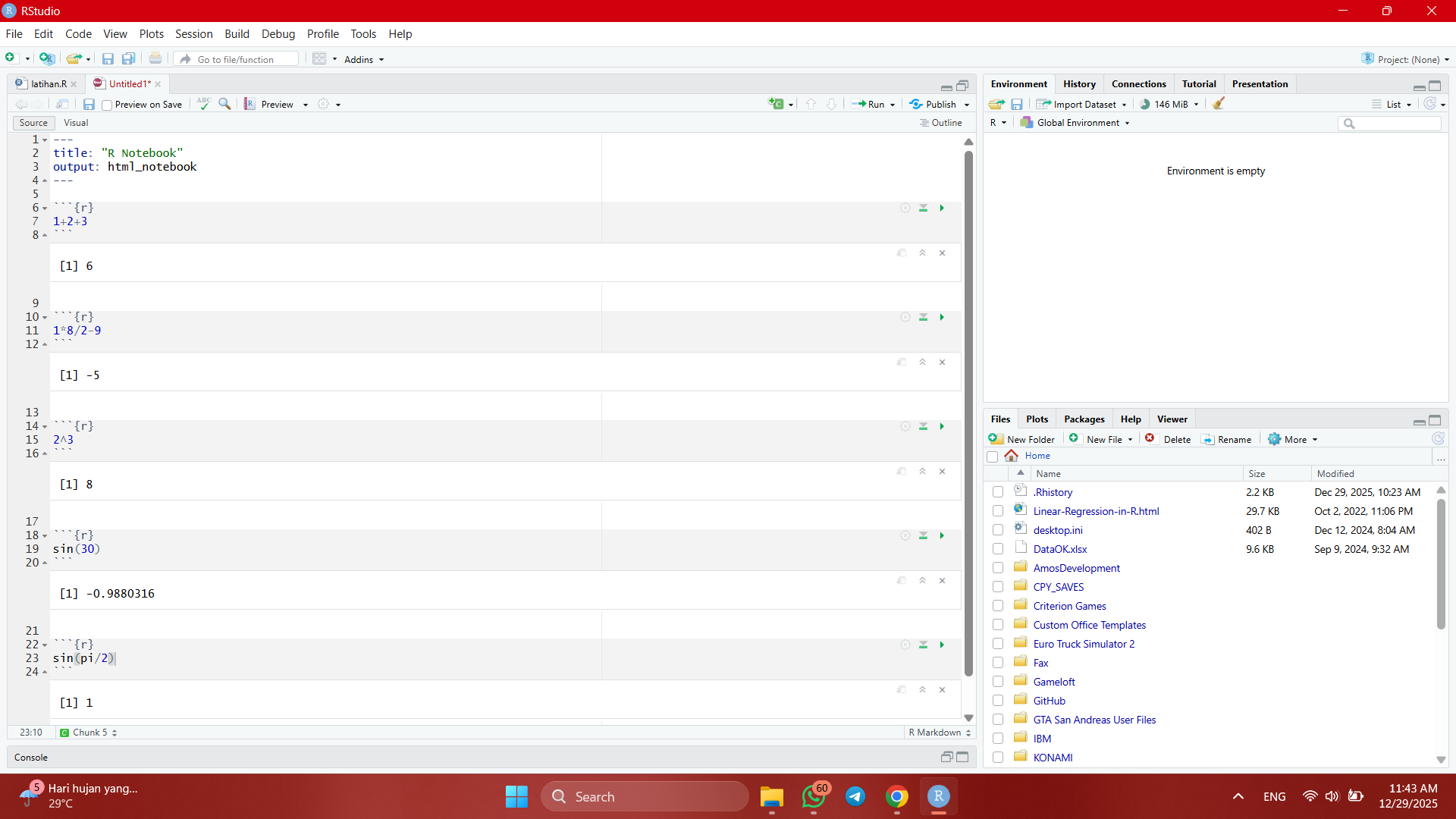
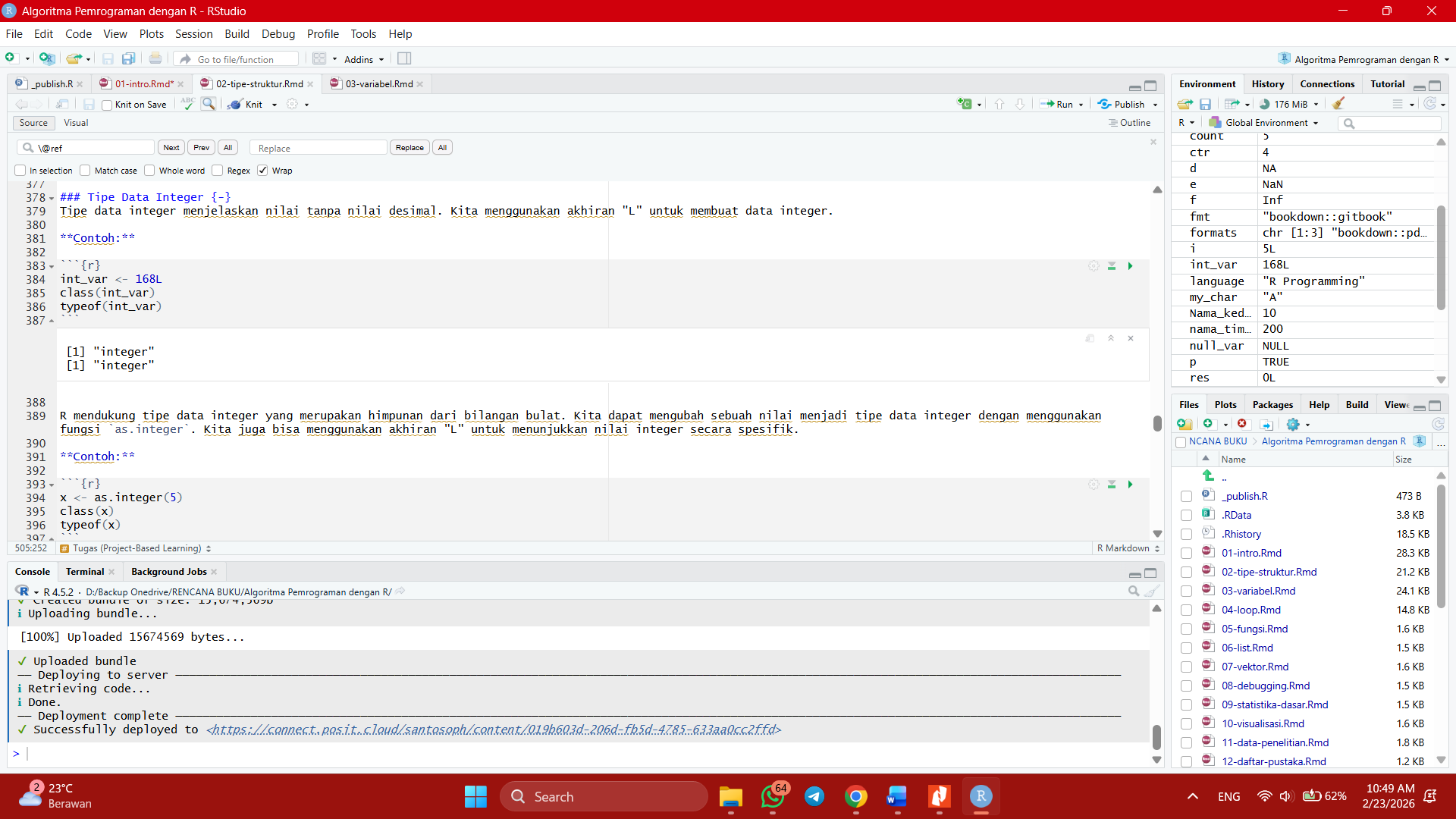
Pada bagian non-chunk Anda bisa membuat deskripsi dari kode R yang sedang ditulis dan output pemrograman yang telah dijalankan. Deskripsi ini bisa dibuat dalam bentuk teks maupun gambar (.jpg atau .png) Menulis pada bagian non-chunk menggunakan bahasa pemrosesan teks yaitu LaTex. Setelah Anda membuat deskripsi dalam bentuk teks, simpan file R Notebook anda dengan nama file Laporan Praktikum 1 Pendahuluan.Rmd.
Contoh:
Apakah Anda sudah memahami bekerja dengan R Notebook? Lingkungan kerja manakah yang lebih mudah dipahami?
1.11 Installasi R Packages
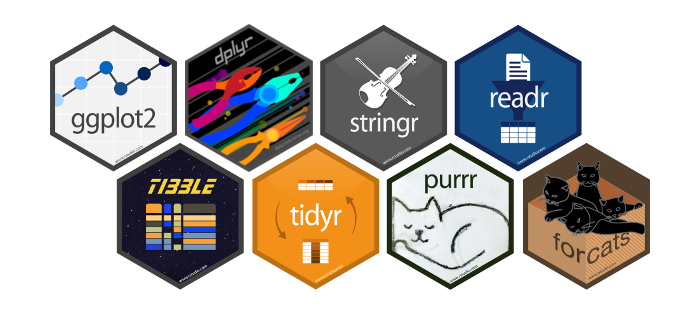
R Packages adalah paket pemgrograman R yang dikembangkan oleh developer (programmer R) untuk keperluan analisis data lanjutan yang tidak disediakan oleh base R. R Packages di seluruh dunia disimpan dalam repositori cloud yaitu dalam The Comprehensive R Archive Network (CRAN). Secara default, base R memiliki beberapa packages yang telah terinstall pada saat awal kita menginstall R pertama kali. Packages yang telah terinstall bisa kita lihat pada Tab Packages.
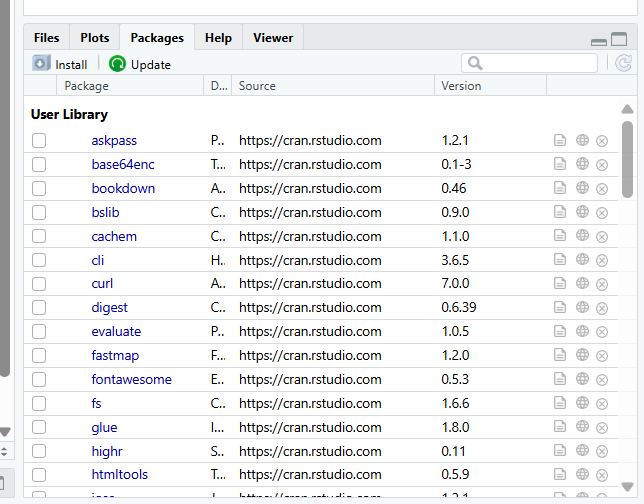
Apabila kita membutuhkan paket tertentu untuk kebutuhan pekerjaan tertentu, kita harus menginstall packages terlebih dahulu. Langkah untuk penginstallan ini cukup sederhana karena kita hanya membutuhkan RStudio yang terkoneksi internet. Semua packages sudah tersimpan secara rapi di repositori CRAN. Untuk menginstallnya kita hanya perlu memanggil nama R package yang ingin diinstall melalui R Studio. Klik Install pada tab Packages. Misalkan, sekarang kita pilih “spheredata” dalam contoh implementasi ini. Tunggu prosesnya hingga selesai yang tergantung pada kualitas jaringan internet yang berjalan di tempat Anda masing-masing.
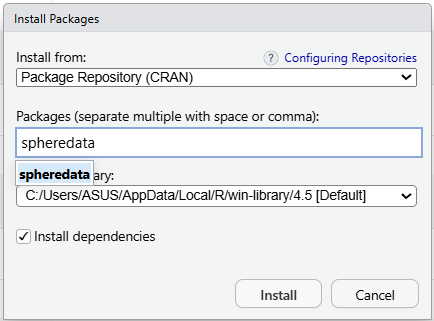
Installasi package “spheredata” disini untuk keperluan pembelajaran kita berikutnya. Package spheredata adalah sebuah paket dataset yang berisi data penilaian pendidikan fisika yang dihasilkan oleh alat ukur terstandar dalam penelitian pendidikan fisika. Data ini dihasilkan dari penelitian disertasi saya yang menggunakan beberapa instrumen penelitian pendidikan fisika yang telah banyak diteliti sebelumnya seperti Force Concept Inventory (FCI), Force and Motion Conceptual Evaluation (FMCE), Rotational and Rolling Motion Conceptual Survey (RRMCS), Fluid Mechanics Concept Inventory (FMCI), Mechanical Waves Conceptual Survey (MWCS), Thermal Concept Evaluation (TCE), Survey of Thermodynamics Processes and First and Second Laws (STPFaSL), Scientific Abilities Assessment Rubrics (SAAR), dan Colorado Learning Attitude about Science Survey (CLASS) (Santoso et al., 2025). Hal ini disampaikan pada bab 1 karena dataset ini akan kita gunakan dalam mempelajari dan eksplorasi praktik R pada bab berikutnya.

Tentunya masih banyak lagi packages yang akan kita gunakan dalam R. Masih banyak hal yang bisa kita eksplorasi di R. Selamat menjelajah para pembelajar R pada buku ini!
1.12 Tugas (Project-Based Learning)
Kerjakanlah tugas berikut secara individu dan presentasikan hasilnya di akhir pembelajaran!
- Jelaskanlah mengapa R digunakan dalam penelitian pendidikan fisika. Carilah satu artikel yang menggunakan R seperti yang disebutkan dalam metodologi penelitiannya? Saya menyarankan mencarinya pada jurnal Physical Review Physics Education Research https://journals.aps.org/prper/recent !
- Berdasarkan uraian prosedur instalasi R dan RStudio yang telah dijelaskan di atas secara online dan offline, sekarang giliran Anda untuk memastikan bahwa Anda telah memasang paket pemrograman ini pada komputer (notebook) Anda masing-masing!
1.13 Rubrik Penilaian Pembelajaran
Nama Mahasiswa : …………………..
NIM : …………………..
| Aspek | 1 | 2 | 3 | 4 |
|---|---|---|---|---|
| Aktivitas pemrograman | … | … | … | … |
| Kelancaran tugas | … | … | … | … |
| Kualitas pekerjaan | … | … | … | … |
| Keterbukaan masukan | … | … | … | … |
Definisi
- Aktivitas pemrograman mengukur keterlibatan mahasiswa dalam proses mengikuti pelajaran.
- Kelancaran tugas mengukur sejauh mana mahasiswa mampu mengikuti prosedur installasi R dan RStudio.
- Kualitas pekerjaan mengukur kemampuan mahasiswa dalam menggunakan komputernya dalam installasi R dan RStudio.
- Keterbukaan masukan mengukur sejauh mana kualitas presentasi mahasiswa dan menerima masukan dan tanggapan dari temannya.
1.14 Penutup
Pada bagian ini kita telah mempelajari mengapa R menjadi alat yang sangat dibutuhkan untuk mendukung penelitian pendidikan fisika. Keberadaan data yang besar dalam sistem pembelajaran digital membuat kita harus mengggunakan data ini semaksimal mungkin untuk mendukung proses pembelajaran. Bidang penelitian yang sedang berkembang termasuk dalam pendidikan fisika yang bertujuan untuk mengekstrak pengetahuan dari keberadaan data selama proses pembelajaran untuk mendukung dan meningkatkan praktik pedagogi adalah Educational Data Mining (EDM). Untuk bekerja lebih jauh dalam mengkaji bidang ini, kita membutuhkan lingkungan pemrograman yang mampu mengembangkan analisis statistik yang lebih canggih. R merupakan jawaban untuk menjawab kebutuhan kita ini karena R dikembangkan awalnya untuk analisis data statistik dan pengembangan penelitian di lingkungan akademik. Saat ini seharusnya Anda sudah berhasil menginstall R dan IDE RStudio secara offline dan online. Alat ini akan menjadi dasar untuk mendalami R lebih lanjut pada bab-bab berikutnya. Ini baru awal perjalanan panjang kita. Saya harapkan Anda masih memiliki dan terus menjaga rasa penasaran yang tinggi dalam berlatih R pada mata kuliah ini. Selamat belajar.